随着科技的发展,台式电脑已经成为我们生活和工作中必不可少的工具。然而,有些人可能对于台式电脑上的小键盘并不熟悉,不知道如何正确打开和使用。本文将以台式电脑小键盘的打开方法为主题,详细介绍了小键盘的快捷方式以及如何使用小键盘提高工作效率。
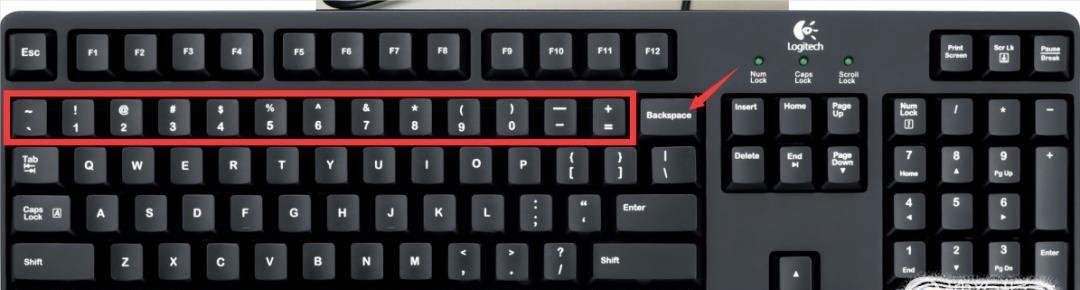
1.小键盘简介
小键盘位于台式电脑键盘的右侧,包含数字键、方向键以及其他功能键。
2.打开小键盘的常见方式
介绍了通过组合键、控制面板等方式打开小键盘。
3.使用组合键打开小键盘
说明了通过按下“NumLock”和“Fn”等组合键可以打开小键盘。
4.通过控制面板打开小键盘
介绍了在控制面板中找到小键盘选项,并设置为可见的方法。
5.小键盘的数字键使用方法
详细介绍了小键盘上数字键的布局和使用方法。
6.使用小键盘的方向键
解释了小键盘上的方向键可以方便地进行光标移动和文本选择。
7.快捷键的作用与设置
介绍了小键盘上的快捷键,以及如何自定义设置快捷键。
8.使用小键盘进行数据输入
说明了小键盘在进行数据输入时的便利性,适合处理大量数字的工作。
9.小键盘在游戏中的应用
介绍了小键盘在游戏中的作用,以及一些常见的小键盘快捷键。
10.使用小键盘进行复制粘贴操作
详细描述了通过小键盘进行复制粘贴操作的方法,提高工作效率。
11.小键盘在图像处理软件中的应用
介绍了在图像处理软件中使用小键盘进行快速选择工具和调整参数的方法。
12.小键盘与大键盘的区别和联系
对比了小键盘和大键盘的特点和用途,指出它们之间的联系。
13.小键盘的常见问题及解决方法
列举了小键盘常见问题,如无法输入数字等,并给出了相应的解决方法。
14.如何保养小键盘
介绍了如何正确保养小键盘,延长其使用寿命。
15.小键盘的未来发展趋势
展望了小键盘在未来的发展方向,如更加智能化、多功能化等。
通过本文的介绍,我们了解了台式电脑小键盘的打开方法以及它的各种功能。掌握了小键盘的使用技巧,可以提高我们的工作效率,并更好地适应数字输入和游戏操作的需求。在未来,随着科技的不断进步,小键盘有望进一步发展和创新,为我们带来更多便利和智能化的体验。
如何打开台式电脑的小键盘
台式电脑是我们生活中常见的一种电脑设备,而其中的小键盘功能非常重要,但是有时候可能会出现无法打开的情况。本文将为大家介绍如何打开台式电脑的小键盘,并提供详细的操作步骤。
检查连接线是否松动或损坏
我们需要检查小键盘与电脑主机之间的连接线是否松动或者损坏。若发现连接线有松动,需要重新插紧;若发现连接线有损坏,需要更换新的连接线。
确认小键盘是否开启
在确保连接线没有问题的情况下,我们需要确认小键盘是否开启。按下小键盘上的“NumLock”键,如果小键盘上的灯亮起来,则表示小键盘已经开启。
使用快捷键打开小键盘
如果确认小键盘并未开启,我们可以尝试使用快捷键来打开。按下键盘上的“Fn”键(通常位于左下角),同时按下“NumLock”键,即可打开小键盘。
通过系统设置打开小键盘
在某些情况下,快捷键可能无法打开小键盘。此时,我们可以通过操作系统的设置来打开小键盘。依次点击“开始”菜单->“控制面板”->“区域和语言”,然后在弹出的窗口中选择“键盘和语言”选项卡,并点击“更改键盘”按钮。在弹出的窗口中,勾选“在任务栏上显示语言栏”和“使用小键盘”选项,并点击“确定”保存设置。
检查驱动程序是否正常
如果以上方法都无法打开小键盘,我们需要检查一下电脑的驱动程序是否正常。依次点击“开始”菜单->“设备管理器”,在弹出的窗口中找到“键盘”选项并展开,确认是否有驱动程序出现异常提示或者需要更新的情况。
尝试重新启动电脑
有时候,重新启动电脑可以解决一些小问题。我们可以尝试重新启动电脑,看看能否恢复小键盘的正常功能。
检查小键盘的电池或接电情况
如果您使用的是无线小键盘,那么请检查一下电池的电量是否充足,或者确认接收器是否插入电脑的USB接口。
更换小键盘
如果经过上述操作仍无法打开小键盘,那么有可能是小键盘本身出现故障。此时,我们可以考虑更换新的小键盘。
联系售后服务或专业人士
如果您对以上操作不熟悉或者不确定,建议您联系台式电脑的售后服务或寻求专业人士的帮助。
各种解决方法的优缺点
综合以上方法,我们可以看出每种方法都有其优缺点。在遇到小键盘无法打开的问题时,可以根据具体情况选择合适的解决方法。
小键盘连接线松动或损坏的解决方法
如果发现小键盘连接线松动或者损坏,应该及时重新插紧连接线或更换新的连接线。
使用快捷键打开小键盘的步骤和注意事项
使用快捷键打开小键盘需要按下“Fn”键和“NumLock”键,要确保两个键同时按下并且没有其他快捷键冲突。
通过系统设置打开小键盘的步骤和注意事项
通过系统设置打开小键盘需要依次点击“开始”菜单->“控制面板”->“区域和语言”,在弹出窗口中进行相关设置。
检查驱动程序是否正常的方法和注意事项
检查驱动程序是否正常需要进入设备管理器,找到“键盘”选项并展开,查看是否有异常提示或者需要更新驱动程序。
本文的操作方法和建议
通过本文的介绍,我们了解了如何打开台式电脑的小键盘,并提供了多种解决方法。根据实际情况选择合适的方法,可以快速解决小键盘无法打开的问题。在遇到问题时,如果不确定操作或者需要专业帮助,建议及时联系售后服务或专业人士。


