随着科技的发展,U盘已成为我们生活中必不可少的外部存储设备之一。然而,有时我们在使用U盘过程中会遇到无法对其进行写入操作的问题,这是由于U盘启用了写保护功能导致的。本文将以去掉U盘写保护功能为主题,为您介绍多种解除写保护功能的方法。
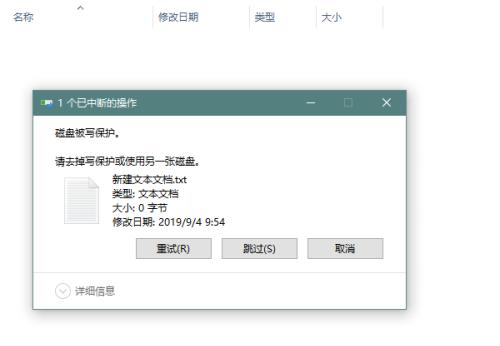
查看U盘的写保护开关是否打开
尝试使用管理员权限格式化U盘
使用注册表编辑器修改U盘的写保护状态
使用磁盘管理工具移除U盘的写保护
尝试使用命令行工具解除U盘写保护
更新或重新安装U盘驱动程序
检查U盘是否被恶意软件感染
使用专业数据恢复工具处理U盘写保护问题
尝试在其他电脑上插入U盘进行操作
检查U盘是否受到物理损坏
检查U盘是否已经达到寿命极限
尝试重置U盘的控制器芯片
寻求专业技术支持或服务
备份U盘中重要数据并格式化U盘
购买全新的U盘替代故障U盘
通过以上多种解除U盘写保护功能的方法,我们可以轻松解决因写保护而无法对U盘进行写入操作的问题。但在操作时,需要谨慎选择适合自己的解决方案,并注意备份重要数据,以免造成数据丢失。希望本文能对遇到类似问题的读者提供帮助。
解除U盘写保护功能的方法
在使用U盘的过程中,有时候会遇到无法往U盘写入数据的问题,这是因为U盘被设置了写保护功能。本文将介绍解除U盘写保护功能的方法,帮助读者解决这一问题。
1.了解U盘写保护的原因和作用
通过介绍U盘写保护的原因和作用,帮助读者更好地理解为什么U盘会出现无法写入数据的情况。
2.检查U盘上的物理写保护开关
介绍如何检查U盘上是否有物理写保护开关,以及该开关的位置和作用。
3.使用CMD命令解除U盘写保护
详细介绍使用CMD命令解除U盘写保护的步骤,包括打开CMD窗口、输入特定命令等。
4.使用注册表编辑器修改注册表解除写保护
介绍如何使用注册表编辑器修改注册表来解除U盘写保护功能,包括打开注册表编辑器、定位特定项等。
5.使用磁盘管理工具解除写保护
介绍如何使用磁盘管理工具来解除U盘的写保护,包括打开磁盘管理工具、选择U盘、修改属性等。
6.执行病毒查杀程序解除写保护
说明一些病毒可能会导致U盘被写保护,因此通过执行病毒查杀程序可以解除写保护功能。
7.重新格式化U盘
如果以上方法都无法解除U盘的写保护,可以尝试重新格式化U盘来解决问题。
8.检查电脑中的安全软件设置
介绍如何检查电脑中的安全软件设置,有时候安全软件会阻止U盘的写入操作。
9.更新或更换驱动程序
如果U盘驱动程序过旧或不兼容,可能会导致写保护问题,因此可以尝试更新或更换驱动程序。
10.修复U盘文件系统
详细介绍如何修复U盘的文件系统,有时候文件系统损坏也会导致写保护。
11.使用第三方工具解除写保护
推荐一些可靠的第三方工具,可以通过这些工具来解除U盘的写保护功能。
12.检查U盘是否损坏
介绍如何检查U盘是否损坏,如果U盘出现硬件问题,可能需要更换U盘。
13.咨询专业人士
如果以上方法都无法解决问题,建议咨询专业人士,寻求更高级的解决方案。
14.注意事项
提醒读者在解除U盘写保护时需要注意的一些事项,避免误操作导致数据丢失或其他问题。
15.结语
全文内容,再次强调解除U盘写保护功能的重要性,并鼓励读者在遇到问题时积极尝试不同的解决方法。


