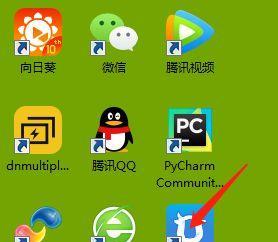
在日常使用电脑时,我们经常会发现桌面上的图标过多,给我们带来不便。如果你希望将电脑桌面上的图标变小,以使得桌面更整洁,那么本文将为你介绍一种简单的操作方法。只需按照以下15个步骤进行操作,你就能轻松实现电脑桌面图标的缩小。
调整显示设置
通过调整显示设置,可以更改电脑桌面上图标的大小和布局。点击桌面空白处右键,在弹出菜单中选择“显示设置”。
找到“显示设置”页面
在“显示设置”页面中,可以看到屏幕分辨率和缩放选项。在此页面下方有一个“高级显示设置”链接,点击进入。
进入高级显示设置页面
在高级显示设置页面中,可以找到一个“缩放和布局”选项。点击该选项,进入到具体的缩放和布局设置页面。
调整缩放比例
在缩放和布局设置页面中,可以看到一个滑块,用于调整缩放比例。将滑块向左移动,即可使桌面图标变小。
调整图标网格大小
若希望进一步调整图标的大小,可以点击“开始”菜单,找到“设置”选项,并进入到“个性化”设置。
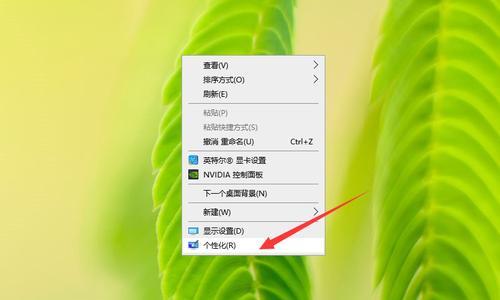
进入个性化设置页面
在个性化设置页面中,选择“主题”选项,进入到主题设置页面。
找到“图标设置”
在主题设置页面中,可以看到一个“图标设置”选项。点击该选项,进入到图标设置页面。
选择图标大小
在图标设置页面中,可以选择不同大小的图标。选择适合的大小,即可实现桌面图标的缩小。
应用更改
在完成图标大小的选择后,点击“应用”按钮,即可将更改应用到电脑桌面上的图标。
调整桌面图标布局
如果你觉得桌面上的图标仍然占用太大的空间,可以右键点击桌面,选择“查看”菜单,在弹出菜单中选择“小图标”。
调整图标排列方式
除了调整图标大小和布局之外,你还可以调整桌面上图标的排列方式。右键点击桌面,选择“排序方式”菜单,在弹出菜单中选择“按名称”或“按类型”等选项。
调整图标的位置
如果你希望将某些图标移动到桌面的特定位置,可以点击图标,拖拽到合适的位置。
创建文件夹整理图标
如果你担心桌面上的图标太多,可以创建文件夹来整理它们。右键点击桌面,选择“新建”菜单,在弹出菜单中选择“文件夹”,并命名。
将图标拖放到文件夹
将想要整理的图标拖放到创建的文件夹中,以便更好地组织和分类图标。
通过以上15个简单的步骤,你可以轻松将电脑桌面上的图标变小,使得桌面更整洁。调整显示设置、缩放比例、图标大小和布局,以及使用文件夹进行整理,都是实现这一目标的有效方法。希望本文能够对你有所帮助。


