随着科技的不断进步,电脑操作系统的更新已经成为一个常态。然而,有时候我们并不想让系统自动更新,或者希望能够自己决定何时进行系统更新。本文将教你如何设置电脑不自动更新系统,让你完全掌握系统更新的控制权。

禁用自动更新服务
1.关闭自动更新服务的步骤和方法详解
通过控制面板中的“服务”选项,找到WindowsUpdate服务,将其停止,并设置为禁用状态,这样就能彻底关闭系统的自动更新功能。

更改更新设置
2.改变WindowsUpdate的设置
打开“设置”界面,点击“更新与安全”,在“Windows更新”选项中选择“更改活动小时”,然后手动选择何时进行系统更新,或者选择“暂停更新”。
使用专业工具管理更新
3.使用专业工具管理系统更新
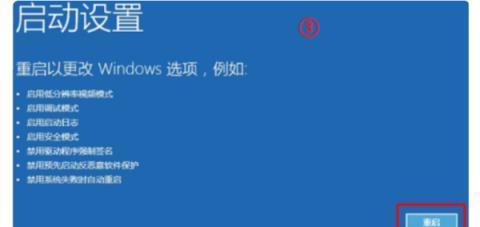
通过安装一些专业的工具软件,如WindowsUpdateMiniTool或WSUSOfflineUpdate等,可以方便地管理和控制系统的更新,灵活地选择是否进行更新以及选择更新的版本。
使用组策略编辑器禁止自动更新
4.使用组策略编辑器禁止系统自动更新
通过组策略编辑器,可以进一步精确地设置系统自动更新的规则,甚至可以选择特定的更新内容进行安装,以满足个性化的需求。
利用WindowsUpdate阻止特定更新
5.利用WindowsUpdate阻止特定更新
在控制面板中的“WindowsUpdate”选项中,点击“已安装的更新”,找到不需要安装的更新,右键点击并选择“隐藏”,这样系统将不再提醒或自动安装该更新。
使用WindowsUpdate阻止驱动程序更新
6.使用WindowsUpdate阻止驱动程序更新
在“系统属性”中的“硬件”选项卡中,点击“设备安装设置”,选择“否,我自己选择是否安装驱动程序”,这样系统将不再自动更新驱动程序。
通过更改注册表设置关闭自动更新
7.通过更改注册表设置关闭自动更新
通过更改注册表中的相关键值,可以关闭系统的自动更新功能。但是在修改注册表之前,请务必备份相关数据以防出现问题。
使用防火墙控制网络连接
8.利用防火墙控制网络连接
通过配置防火墙规则,可以限制电脑与外部网络的连接,从而阻止系统自动进行更新。
禁用自动更新的优点与缺点
9.禁用自动更新的优缺点分析
明确禁用自动更新的好处和坏处,以便根据个人需求合理选择是否关闭系统的自动更新功能。
了解系统更新的重要性
10.深入了解系统更新的重要性
掌握系统更新的重要性,了解其中的安全性和稳定性问题,从而更好地决定是否进行系统更新。
避免升级陷阱
11.如何避免升级陷阱
注意避免一些升级陷阱,如不完全兼容的软件、不稳定的版本等,可以避免系统更新造成的问题。
定期手动更新系统
12.定期手动更新系统的步骤
即使关闭了自动更新,也需要定期手动进行系统更新以确保电脑的安全性和稳定性。
与专业人士交流
13.与专业人士交流经验和意见
可以与专业人士交流经验和意见,了解更多关于关闭自动更新的技巧和注意事项。
备份重要数据
14.注意备份重要数据
在关闭自动更新之前,务必备份重要的数据,以防止意外发生而造成数据丢失。
自主控制系统更新
一下,通过上述方法,你可以轻松地设置电脑不自动更新系统,从而实现对系统更新的自主控制。根据个人需求和实际情况,选择合适的方法,并注意保护好重要数据的安全。掌握这些技巧,让你更加灵活地运用电脑。


