在过去,我们想要安装操作系统往往要找专业人士或技术大牛帮忙,但现在随着科技的发展,我们可以借助U盘自己完成系统安装,无需他人帮助。本文将为大家详细介绍如何使用U盘进行系统安装,让新手也能轻松上手。
1.准备所需工具及材料

在开始之前,我们需要准备好一台电脑、一个U盘以及所需的操作系统安装文件。
2.确定U盘的容量和格式
根据操作系统安装文件的大小选择合适的U盘容量,并确保U盘格式为FAT32或exFAT。
3.下载合适的操作系统安装文件
前往官方网站或可信赖的下载源下载适用于您的电脑型号的操作系统安装文件,并保存到本地。
4.插入U盘并格式化
将U盘插入电脑,打开“我的电脑”或“此电脑”,右键点击U盘并选择“格式化”,确保选择正确的文件系统格式。
5.创建可启动的U盘
打开系统安装文件所在的文件夹,右键点击选择“提取到当前文件夹”或类似选项,等待文件解压完成。
6.使用启动盘制作工具
下载并安装可用于制作启动盘的软件,例如Rufus、WinToUSB等,打开软件并选择U盘作为目标磁盘。
7.选择操作系统安装文件
在启动盘制作工具中选择之前下载的操作系统安装文件,并进行相关设置,如分区大小、引导方式等。
8.开始制作启动盘
确认设置无误后,点击开始制作按钮,等待制作过程完成,期间不要拔出U盘或关闭程序。
9.修改电脑启动顺序
在电脑重启时按下特定按键(通常是F2、F8、F12等),进入BIOS设置界面,将U盘设为首选启动设备。
10.安装系统
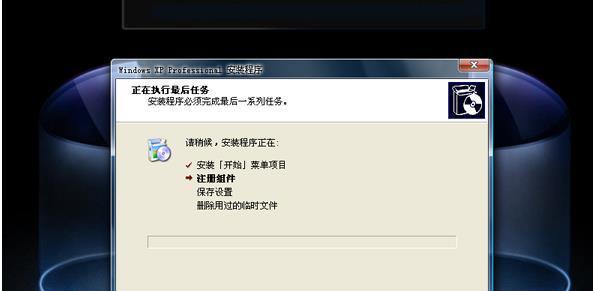
保存设置后,退出BIOS界面,电脑会自动重启,此时系统安装界面将出现,按照提示进行系统安装。
11.进行系统设置
系统安装完成后,根据个人喜好和需求进行系统设置,如语言、时区、用户名等。
12.安装驱动程序
进入系统后,安装相应的驱动程序,以确保硬件设备的正常运行。
13.更新系统补丁
通过系统更新功能,下载并安装最新的系统补丁,以提高系统的稳定性和安全性。
14.安装常用软件
根据个人需求,下载并安装常用的软件和工具,如办公软件、音视频播放器等。
15.备份系统文件
在系统安装和设置完成后,及时备份重要的系统文件和个人数据,以防意外情况发生。
通过本文的指导,我们可以看到使用U盘自己安装系统并不复杂,只需要按照步骤进行操作即可。通过这种方法,我们不仅可以省去找人帮忙的麻烦,还能更好地掌握自己电脑的管理和维护。希望本文能对新手朋友们有所帮助,让大家能够轻松地自己完成系统安装。


