在电脑桌面上,我们常常会放置很多图标,但有时候太多的图标会让桌面看起来杂乱无章。本文将介绍一种简单的方法,帮助你快速隐藏桌面上的图标,让桌面更加整洁有序。
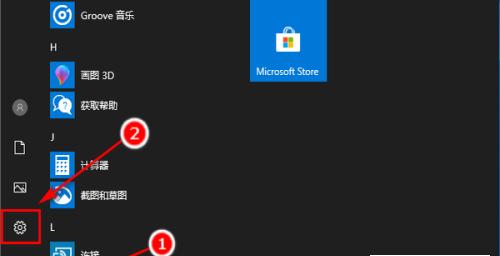
1.点击鼠标右键进入菜单
当你在桌面上找到想要隐藏的图标时,只需要轻轻点击鼠标右键,就可以进入一个弹出菜单。
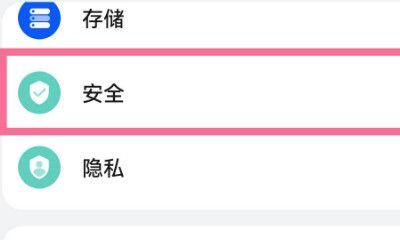
2.选择“显示选项”
在弹出的菜单中,选择“显示选项”一栏,点击后会出现一个下拉菜单。
3.点击“桌面图标设置”
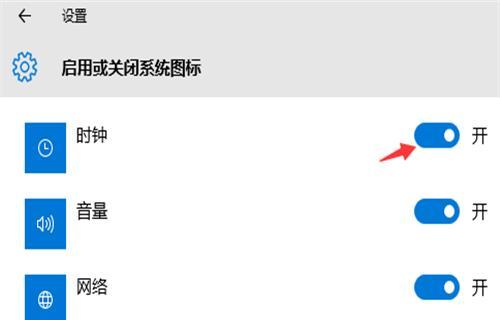
在下拉菜单中,找到并点击“桌面图标设置”,这一选项会帮助你进行桌面图标的相关设置。
4.进入图标设置界面
在点击“桌面图标设置”后,系统会自动进入一个新的界面,这个界面会显示出你电脑上所有的桌面图标。
5.选择要隐藏的图标
在图标设置界面中,你可以看到所有的桌面图标都会以一个列表的形式呈现出来,你只需要在这个列表中找到想要隐藏的图标。
6.勾选需要隐藏的图标
当找到要隐藏的图标后,只需要在图标名称前的方框中打勾,表示你要隐藏这个图标。
7.点击“应用”按钮
在勾选完所有需要隐藏的图标之后,点击页面下方的“应用”按钮,系统会自动保存你的设置。
8.退出图标设置界面
点击“应用”按钮之后,你可以选择直接关闭这个界面,或者继续对其他图标进行设置。
9.回到桌面查看效果
当你完成所有的图标设置后,点击桌面其他空白区域,或者按下“Esc”键退出设置界面,你就能在桌面上看到你刚刚隐藏的图标已经消失了。
10.恢复隐藏的图标
如果你想要恢复之前隐藏的图标,只需要重新进入图标设置界面,找到对应的图标,并取消勾选即可。
11.自定义隐藏图标的方式
除了使用系统提供的隐藏图标功能外,你还可以通过创建文件夹、更改桌面显示分辨率等方式,实现自定义隐藏图标的效果。
12.整理桌面图标布局
为了让桌面更加整洁有序,除了隐藏图标外,你还可以通过拖拽、分组等方式对桌面图标进行布局调整。
13.了解其他隐藏图标的方法
除了在桌面上隐藏图标,你还可以通过其他方式隐藏应用程序的图标,例如在任务栏上进行设置。
14.给桌面添加实用的小部件
除了隐藏图标外,你还可以在桌面上添加各种实用的小部件,如天气预报、日历等,以提高工作效率。
15.保持桌面整洁的好处
保持桌面整洁不仅可以提高工作效率,还能提升心情,让你更加专注于工作或学习。
通过上述简单的操作步骤,你可以轻松地隐藏桌面图标,让你的电脑桌面更加整洁有序。同时,还可以根据个人喜好进行自定义设置,让桌面更加符合个人化需求。记住,保持一个整洁的工作环境对提高工作效率和心情都有着重要的作用。


