恢复电脑到出厂设置是一种常见的解决问题的方法,它可以帮助我们解决一些软件或系统方面的问题。然而,很多人对如何进行此操作感到困惑。本文将为大家详细介绍如何恢复电脑到出厂设置的步骤和注意事项。
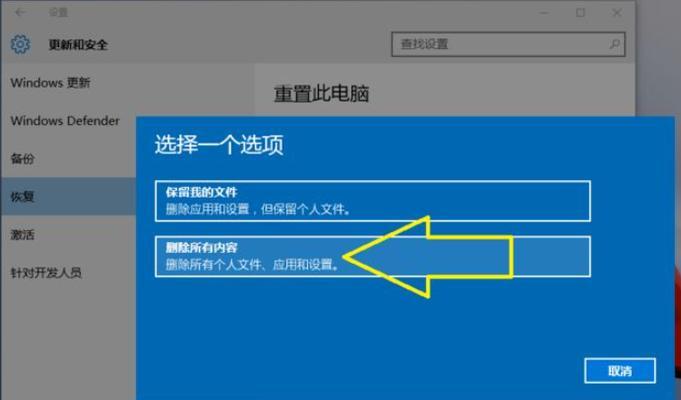
一、备份重要数据
在开始恢复电脑到出厂设置之前,首先要确保重要的个人数据已经备份。这包括文档、照片、音乐等。可以使用外部硬盘、云存储或者移动存储设备进行备份。
二、准备恢复介质
不同的品牌和型号的电脑有不同的恢复介质,例如恢复光盘、USB驱动器等。根据自己的电脑型号,准备相应的恢复介质。
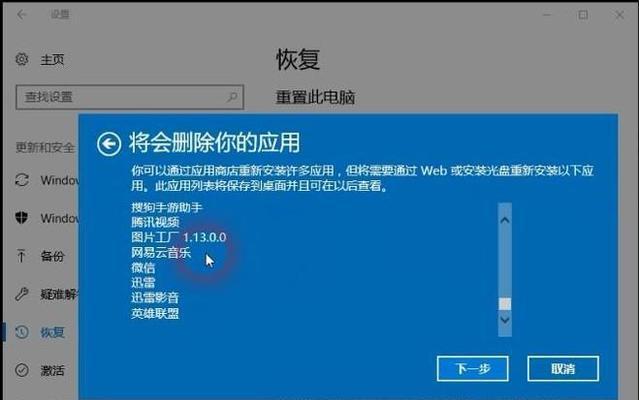
三、关闭电脑并插入恢复介质
在插入恢复介质之前,先将电脑关闭。然后找到电脑上的光驱或USB接口,将恢复介质插入。
四、重启电脑并进入恢复模式
按下电源按钮启动电脑,并在出现品牌标志或开机画面时按下指定的快捷键进入恢复模式。这个快捷键通常是F11或者F12。
五、选择恢复选项
在恢复模式下,屏幕上会显示一些恢复选项,例如恢复到最初状态、恢复到特定日期等。根据自己的需求选择相应的选项。

六、确认恢复操作
在选择恢复选项后,系统会显示一个警告消息,提醒你将删除所有数据并恢复到出厂设置。确认无误后,点击“确定”按钮继续。
七、等待恢复过程完成
电脑会开始进行恢复操作,这个过程可能需要一些时间。耐心等待,不要中途关闭电脑或插拔恢复介质。
八、重新设置电脑
当恢复过程完成后,电脑将重新启动,并进入初始设置界面。按照屏幕上的指示进行重新设置,包括选择语言、时区、用户账户等。
九、安装和更新驱动程序
在重新设置电脑后,部分硬件设备可能需要安装和更新相应的驱动程序,以确保电脑正常工作。可以从电脑制造商的官方网站下载并安装最新的驱动程序。
十、恢复个人数据
在电脑恢复到出厂设置后,需要将之前备份的个人数据重新导入。可以使用外部硬盘、云存储或者移动存储设备将数据导入到电脑中。
十一、安装必要的软件和应用
根据自己的需求,安装必要的软件和应用程序。例如办公软件、浏览器、媒体播放器等。
十二、设置防病毒软件和防火墙
为了保护电脑的安全,安装并设置好防病毒软件和防火墙。确保其及时更新,并进行常规的系统扫描。
十三、备份重要文件
恢复电脑到出厂设置后,建议定期备份重要文件。这样可以在系统出现问题时,快速恢复到之前的状态。
十四、注意事项
在恢复电脑到出厂设置的过程中,需要注意不要中途断电或操作错误。同时,恢复过程会删除所有数据,请提前备份重要文件。
十五、
恢复电脑到出厂设置是解决一些问题的有效方法,但需要小心操作。希望本文的步骤和注意事项能够帮助你成功恢复电脑到出厂设置,并解决相关问题。


