Fastboot是一种用于在Android设备上执行各种系统级操作的协议和工具。然而,有时设备可能会遇到问题,无法正常进入Fastboot模式。本文将介绍如何通过一系列简单步骤来恢复Fastboot模式,以解决设备问题。
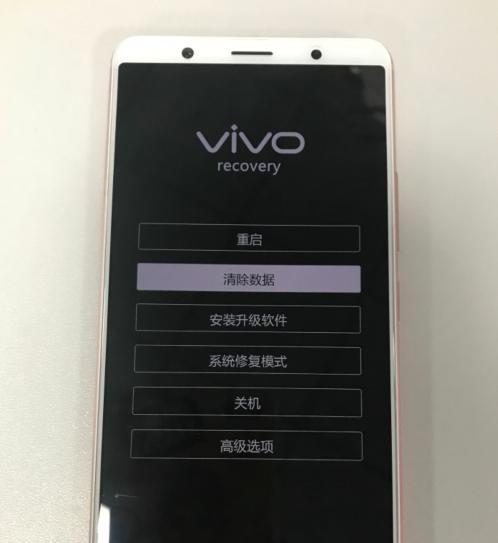
1.检查连接:确保你的Android设备已经正确连接到电脑,并且USB调试已经启用。这是进行Fastboot恢复的前提条件。
2.下载ADB和Fastboot工具:在恢复Fastboot模式之前,你需要下载ADB(AndroidDebugBridge)和Fastboot工具。这些工具可在开发者官网上免费获取。
3.安装驱动程序:如果你的电脑没有安装与你的设备兼容的驱动程序,则需要安装相应的驱动程序。这确保了设备在Fastboot模式下能够正确被识别。
4.进入Fastboot模式:按住设备特定的组合按键(例如音量下键+电源键),直到设备进入Fastboot模式。在屏幕上你将看到一个Fastboot图标。

5.打开命令提示符或终端:在电脑上打开命令提示符(Windows)或终端(Mac/Linux),以便执行后续的命令。
6.输入Fastboot命令:在命令提示符或终端中输入适当的Fastboot命令,例如“fastbootdevices”,以确认设备被正确识别。
7.刷新Fastboot驱动程序:如果设备没有被正确识别,你可以尝试刷新Fastboot驱动程序。输入“fastbootdevices”命令后,同时按住音量上键和电源键,直到设备重新进入Fastboot模式。
8.解锁引导程序:如果你的设备被锁定,你需要解锁引导程序以便恢复正常的Fastboot模式。这个步骤会将设备重置为出厂设置,并删除所有用户数据。
9.清除缓存分区:在Fastboot模式下,你还可以选择清除设备的缓存分区。这可以清除可能导致设备问题的临时文件和数据。
10.重新启动设备:当你完成所有恢复Fastboot模式的步骤后,你可以输入“fastbootreboot”命令,以重新启动设备并验证是否成功进入Fastboot模式。
11.检查设备状态:一旦设备重新启动,你可以通过输入“fastbootdevices”命令来检查设备状态。如果设备列表中显示你的设备序列号,说明Fastboot模式已经成功恢复。
12.更新固件:如果设备仍然存在问题,你可以尝试更新固件。这可以通过下载官方固件包并在Fastboot模式下进行安装来实现。
13.进行硬件检查:如果你已经尝试了所有的恢复步骤仍无法解决问题,那么可能是设备硬件出现故障。在这种情况下,建议向厂商寻求进一步的支持或维修。
14.注意事项:在进行Fastboot模式恢复时,请确保按照官方指南和说明进行操作。不正确的操作可能会导致设备损坏或数据丢失。
15.结论:通过上述步骤,你可以轻松恢复Fastboot模式,解决Android设备可能遇到的问题。记住,谨慎操作,并在有需要时寻求专业支持,以确保设备的安全和正常运行。


