在一些情况下,我们可能需要使用U盘来进行系统安装、修复或重装等操作。而华硕电脑作为一种常见的品牌,在设置U盘第一启动项方面有其独特的步骤和注意事项。下面将详细介绍华硕设置U盘第一启动项的方法。

1.了解U盘的启动项作用
启动项是电脑开机时优先加载的设备或介质,用于引导计算机进入特定系统或操作环境。将U盘设置为第一启动项可以让计算机从U盘中引导系统,实现U盘系统的安装或修复。
2.确认计算机型号及BIOS版本
在进行设置之前,需要确认你的华硕电脑型号和BIOS版本。这些信息可以通过在开机时按下特定按键(通常是F2、F12、Del键等)进入BIOS界面查看。
3.进入BIOS设置界面

在开机过程中按下相应按键进入BIOS设置界面。不同型号的华硕电脑可能有所不同,一般可以在开机画面或者华硕LOGO出现时按下F2或Del键。
4.寻找“Boot”或“启动”选项
在BIOS界面中,使用方向键选择“Boot”或者“启动”选项,并按下回车键进入。
5.找到“BootOption#1”或类似选项
在“Boot”或者“启动”选项下,寻找“BootOption#1”或者类似的选项。这是设置第一启动项的地方。
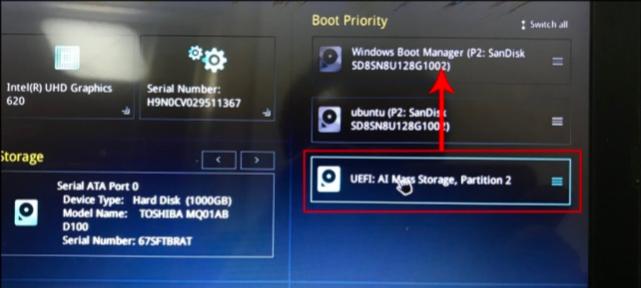
6.选择U盘为第一启动项
使用方向键将光标移动到“BootOption#1”选项上,并按下回车键进入设置页面。在设置页面中,选择U盘作为第一启动项。
7.确认设置并保存
完成设置后,按下相应的按键(通常是F10键)保存设置并退出BIOS界面。
8.插入U盘并重新启动电脑
将准备好的U盘插入电脑的USB接口,然后重新启动电脑。
9.进入U盘引导界面
在电脑重新启动后,按下特定的按键(通常是F8、F12、Esc键等)进入引导选择界面。
10.选择U盘进行引导
在引导选择界面中,使用方向键选择U盘选项,并按下回车键确认选择。计算机将从U盘中引导系统。
11.根据需求安装或修复系统
根据个人需求,在U盘系统引导界面中选择相应的操作,如安装系统、修复系统等。
12.注意事项选择可信任的U盘
在设置U盘第一启动项时,务必选择可信任的U盘,以确保系统的安全性和稳定性。不要随意使用他人提供的U盘。
13.注意事项备份重要数据
在进行系统安装或修复前,务必备份重要数据。因为设置U盘第一启动项后,计算机将从U盘中引导,可能会导致原有数据的丢失。
14.注意事项遵循操作指南
在进行华硕设置U盘第一启动项的过程中,应仔细阅读相关操作指南,并按照指南中的步骤进行操作,以免出现错误。
15.
通过以上步骤,我们可以成功地将U盘设置为华硕电脑的第一启动项。在进行设置时,需要注意选择可信任的U盘、备份重要数据,并且遵循操作指南。这样,我们就可以轻松地进行系统安装、修复或重装等操作了。


