苹果设备作为全球最受欢迎的智能手机和电脑品牌之一,其操作系统具有强大的多语言支持功能。对于需要使用中文语言的用户来说,设置苹果设备的中文语言选项是非常重要的。本文将提供一份简单指南,帮助您在苹果设备上进行中文设置,让您轻松享受中文操作体验。

1.确定设备类型和操作系统版本
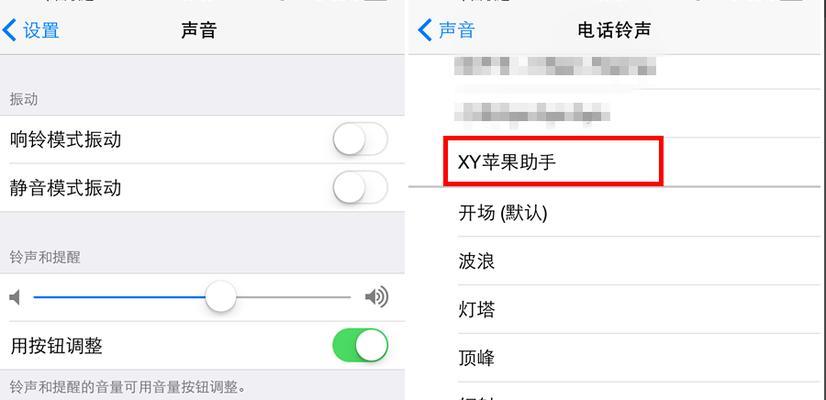
在开始设置前,您需要确定您所使用的是哪种苹果设备以及其操作系统的版本。不同的设备和操作系统版本可能会略有差异。
2.进入“设置”菜单
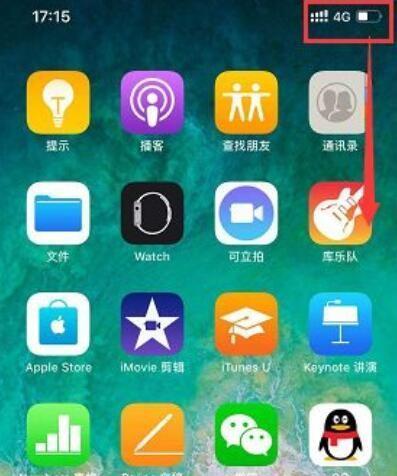
打开您的苹果设备,进入主屏幕后找到“设置”图标,通常为一个齿轮或者一个机器人的图标。
3.找到“通用”选项
在“设置”界面中,向下滑动直到找到“通用”选项,点击进入该选项。
4.进入“语言与地区”选项
在“通用”选项界面中,向下滑动直到找到“语言与地区”选项,点击进入该选项。
5.添加中文语言选项
在“语言与地区”选项界面中,点击“添加语言”或“添加语言偏好”选项,然后选择中文语言。
6.将中文设置为首选语言
在添加中文语言选项后,将中文语言拖动到首选语言的位置,确保中文成为您设备的主要语言。
7.重启设备
为了使设置生效,您需要重启您的苹果设备。按照屏幕上的提示,进行重启操作。
8.验证中文设置
重启后,进入设备的主屏幕,您将会看到所有系统应用和菜单都以中文显示。您可以打开一些常用应用验证中文设置是否成功。
9.更改日期、时间和货币单位
在“语言与地区”选项界面中,您还可以根据需要更改日期、时间和货币单位的设置,以适应您所在的地区。
10.选择适合的中文输入法
若您需要在苹果设备上输入中文字符,您可以在“键盘”选项界面中选择适合您的中文输入法。
11.调整字体大小和显示样式
在“显示与亮度”选项界面中,您可以根据个人偏好调整字体大小和显示样式,以获得更好的阅读体验。
12.学习使用中文特色功能
苹果设备还提供了一些专门为中文用户设计的特色功能,如手写输入、语音输入等,您可以根据需要学习和使用这些功能。
13.同步中文设置到其他苹果设备
若您拥有多个苹果设备,您可以通过iCloud同步中文设置到其他设备上,以实现统一的语言和设置。
14.遇到问题时寻求帮助
若在设置中文过程中遇到问题,您可以访问苹果官方网站或者联系苹果客服寻求帮助和解决方案。
15.尽情享受中文操作体验
现在,您已经成功设置了苹果设备的中文语言选项。尽情享受中文操作体验吧!
本文提供了一份简单指南,帮助您在苹果设备上进行中文设置。通过按照上述步骤进行操作,您可以轻松地将苹果设备的语言切换为中文,并享受中文操作体验。同时,您还可以根据个人需求和偏好调整日期、时间、货币单位、字体大小等设置。希望本文对您有所帮助!


