随着计算机技术的不断发展,固态硬盘作为一种新型存储设备,其速度和稳定性受到了广大用户的认可和喜爱。然而,对于一些新购买固态硬盘的用户来说,如何正确地安装系统却是一个问题。本文将详细介绍以新买的固态硬盘如何安装系统的步骤,让你轻松完成系统安装。
一:准备工作
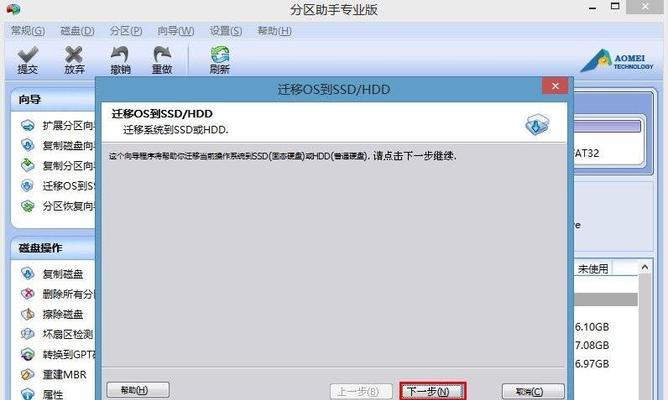
在安装系统之前,我们需要进行一些准备工作。备份你重要的数据,以防安装过程中数据丢失。准备一个U盘或者光盘,并将系统镜像文件下载到其中。
二:插入固态硬盘
将计算机断电,并打开机箱。找到一个空闲的SATA数据线口和SATA电源线口,将固态硬盘与主板和电源相连接。

三:设置BIOS
接下来,重新启动计算机并进入BIOS设置界面。在BIOS设置中,将固态硬盘设置为第一启动项。保存设置后,退出BIOS。
四:安装系统镜像
将之前准备好的U盘或者光盘插入计算机。重新启动计算机,按照提示选择从U盘或者光盘启动,进入系统安装界面。
五:选择安装类型
在系统安装界面中,选择适合你的安装类型。可以选择全新安装系统、保留现有文件并升级系统,或者自定义安装选项。
六:选择安装位置
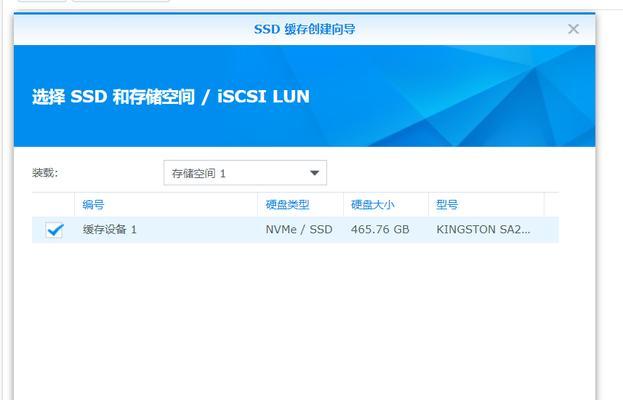
接下来,选择安装系统的位置。找到你所插入的固态硬盘,并选择它作为系统安装的目标位置。
七:格式化固态硬盘
在选择好安装位置后,系统将提示你是否要格式化固态硬盘。选择“是”,并等待系统完成格式化过程。
八:系统安装过程
系统将开始自动安装过程,这可能需要一些时间。在此过程中,系统将会自动复制文件、安装驱动程序和配置系统设置。
九:重启计算机
当系统安装完成后,系统将要求你重启计算机。按照提示操作,重新启动计算机。
十:系统初始化
重新启动后,系统将开始进行初始化,这可能需要一些时间。在此过程中,系统会进行一些必要的设置和配置。
十一:激活系统
在系统初始化完成后,系统会要求你进行激活。按照提示操作,激活你的系统。
十二:安装驱动程序
激活完成后,你需要安装适用于你的计算机硬件的驱动程序。可以通过设备管理器或者官方网站下载并安装。
十三:更新系统
安装驱动程序后,你还需要对系统进行更新,以获得最新的修复和功能。
十四:安装常用软件
完成系统更新后,你可以根据自己的需求安装一些常用软件,如办公软件、浏览器等。
十五:数据恢复与优化
你可以将之前备份的数据恢复到固态硬盘上,并对系统进行一些优化和设置,以提升性能和稳定性。
通过本文的步骤指导,你可以轻松地将系统安装在新购买的固态硬盘上。记住在安装前备份数据,并按照顺序进行每个步骤,确保安装顺利完成。祝你使用愉快!


