在日常工作和学习中,我们经常需要使用Word进行文档编辑和排版。而一个美观且易读的文档布局是十分重要的,其中垂直居中对齐是一个常用的排版技巧。本文将介绍如何在Word中进行垂直居中对齐的设置,以及一些应用技巧,帮助读者提升文档的排版美观度和可读性。

标题设置
1.使用"段落"对话框中的"对齐"选项
2.使用快捷键Ctrl+E进行垂直居中对齐
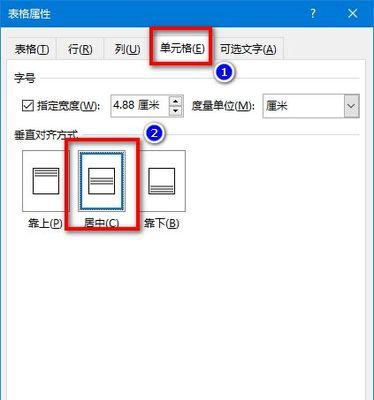
3.在"页面布局"选项卡中设置垂直居中
段落格式设置
4.使用"行间距"选项设置段落内容的垂直间距
5.设置段落样式来实现垂直居中对齐
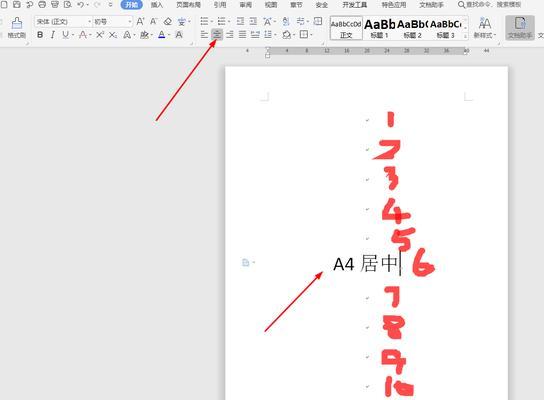
6.使用表格布局来实现垂直居中对齐效果
图文混排的垂直居中对齐
7.将图片和文本框置于一个文本框中实现对齐
8.使用表格布局来实现图文混排的垂直居中对齐
多列文本的垂直居中对齐
9.使用分栏功能来实现多列文本的垂直居中对齐
10.使用表格布局来实现多列文本的垂直居中对齐
页眉和页脚的垂直居中对齐
11.使用"页眉"和"页脚"选项卡中的对齐方式设置
12.使用表格布局来实现页眉和页脚的垂直居中对齐
段落首行缩进的垂直居中对齐
13.使用"段落"对话框中的"缩进"选项设置段落首行缩进
14.使用表格布局来实现段落首行缩进的垂直居中对齐
通过本文介绍的方法,我们可以在Word中轻松实现各种垂直居中对齐的效果,从而提升文档排版的美观度和可读性。无论是标题、段落、图文混排还是多列文本等,只需掌握相应的技巧,就能灵活应用垂直居中对齐的设置方法。希望本文能帮助读者更好地使用Word进行文档编辑和排版工作,打造出优秀的文档作品。


