U盘作为一种常见的存储设备,经常会发生文件损坏、无法读取等问题。而chkdsk工具是Windows系统自带的磁盘检查和修复工具,可以帮助我们解决U盘问题。本文将详细介绍如何使用chkdsk工具修复U盘的步骤和注意事项。
一:了解chkdsk工具
介绍chkdsk工具的作用和功能,以及其在Windows系统中的位置和运行方式。
二:准备工作
提醒读者在使用chkdsk工具修复U盘之前,要确保已经备份好重要数据,并将U盘正确连接到计算机。
三:打开命令提示符
详细描述打开命令提示符的方法,可以通过在开始菜单中搜索"命令提示符"或按下Win键+R键,输入"cmd"命令来打开。
四:定位到U盘所在的驱动器
使用命令提示符中的命令切换到U盘所在的驱动器,例如输入"E:"命令切换到U盘的E盘。
五:运行chkdsk命令
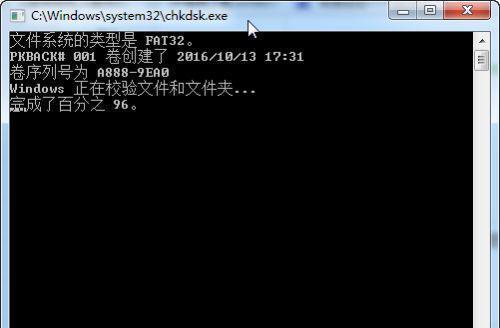
输入"chkdsk"命令并按下回车键,系统将开始扫描并修复U盘中的错误。
六:等待扫描完成
提醒读者在chkdsk工具扫描U盘时要耐心等待,根据U盘的容量和状况不同,扫描时间可能会有所不同。
七:查看修复结果
介绍如何通过chkdsk工具查看U盘的扫描和修复结果,以便判断是否成功修复了U盘中的错误。
八:处理无法修复的错误
如果chkdsk工具无法修复U盘中的某些错误,提醒读者可以尝试其他数据恢复方法或者联系专业技术人员。
九:注意事项1-不中断扫描
告诫读者在chkdsk工具扫描U盘时不要意外断电或强行拔出U盘,以免造成更严重的数据损失。
十:注意事项2-慎用修复选项
提醒读者在使用chkdsk工具时慎用修复选项,不要随意更改U盘中的数据,以免导致文件损坏或丢失。
十一:注意事项3-备份重要数据
强调备份重要数据的重要性,即使使用chkdsk工具修复U盘成功,也不能保证所有数据都能被完全恢复。
十二:注意事项4-防止病毒感染
提醒读者在修复U盘之前,应先使用杀毒软件对U盘进行全盘扫描,以防止病毒感染进一步损坏数据。
十三:其他修复工具推荐
在chkdsk工具无法修复U盘问题时,介绍一些其他常用的U盘修复工具,如DiskGenius、Recuva等。
十四:注意数据安全
告诫读者在修复U盘时要注意数据安全,避免将修复结果保存在U盘中,以免覆盖原有数据。
十五:
chkdsk工具修复U盘的方法和注意事项,并再次强调备份重要数据的重要性,以及遇到严重问题时寻求专业帮助。
结尾:通过本文详细的步骤和注意事项,相信读者已经了解了如何使用chkdsk工具修复U盘,并能够更好地处理U盘问题。希望本文对读者有所帮助。


