随着时间的推移,电脑的C盘内可能会堆积大量无用文件,这些文件占据了宝贵的存储空间,影响了电脑的性能。本文将介绍一些方法,帮助您清理电脑C盘,删除那些可以干净地清除的无用文件,以释放存储空间并提高电脑性能。
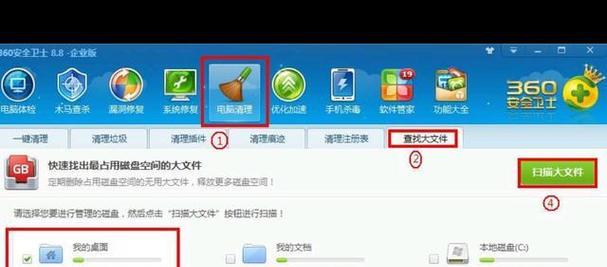
1.临时文件夹的清理
通过删除临时文件夹中的文件,可以清理掉一些临时生成的数据、缓存文件等,打开“运行”窗口,输入“%temp%”并按回车键,将打开一个文件夹,在该文件夹中选择并删除无用的文件。

2.清理回收站
回收站中的文件占据了一定的存储空间,右键点击回收站图标,选择“清空回收站”,可以彻底删除其中的文件。
3.卸载不需要的程序
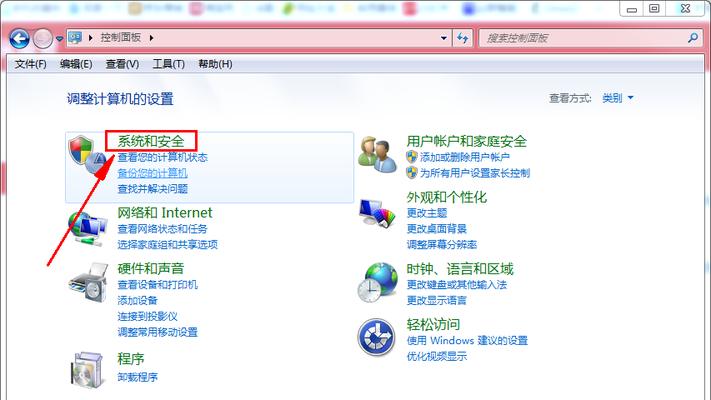
打开控制面板,点击“卸载程序”,选择不再使用的程序并进行卸载操作,以释放存储空间。
4.删除不再需要的下载文件
浏览器下载文件夹中可能会积累大量的文件,打开该文件夹,选择并删除不再需要的文件。
5.清理系统日志文件
打开“运行”窗口,输入“eventvwr.msc”并按回车键,将打开一个事件查看器,在该窗口中可以找到并清理系统日志文件。
6.删除临时Internet文件
打开“Internet选项”,在“常规”选项卡中点击“删除”,选择“临时Internet文件”并进行删除操作。
7.清理应用程序缓存
一些应用程序可能会在C盘内生成缓存文件,通过打开各应用程序的设置或选项,可以清理掉这些缓存文件。
8.删除无用的系统备份
在C盘内可能会存在一些无用的系统备份文件,可以通过打开系统的备份和还原功能,选择删除旧的备份,以释放存储空间。
9.清理磁盘碎片
打开“计算机”,右键点击C盘,选择“属性”,在“工具”选项卡中点击“磁盘清理”和“磁盘碎片整理”,进行清理和整理操作。
10.删除不再需要的文档和媒体文件
在C盘内的个人文档、图片、视频等文件夹中,选择并删除不再需要的文件,以释放存储空间。
11.清理无效的注册表项
通过使用专业的注册表清理工具,可以检测并删除C盘内无效的注册表项,提高电脑性能。
12.清理无用的桌面图标
桌面上过多的图标会影响电脑的速度,选择并删除不再需要的桌面图标,使桌面更加整洁。
13.删除电子邮件附件
邮件中的附件可能会占据大量存储空间,打开邮件客户端,选择并删除不再需要的附件。
14.清理浏览器缓存
打开浏览器的设置或选项,选择清理缓存文件,以释放存储空间。
15.定期清理C盘
建议定期对C盘进行清理操作,保持系统的良好状态,提高电脑的性能。
通过删除C盘中的无用文件,我们可以释放宝贵的存储空间,并提高电脑的性能。在执行清理操作之前,请确保备份重要文件,以免误删。定期清理C盘是一个良好的习惯,有助于保持系统的稳定性和流畅性。


