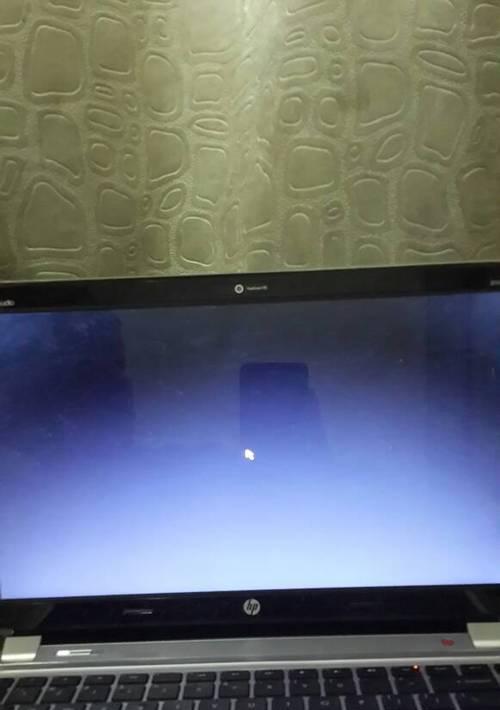
当我们使用惠普电脑时,有时候会遇到开机后出现黑屏而无法进入系统的问题。这个问题可能会给我们的工作和生活带来一定的困扰,因此解决这个问题变得非常重要。本文将介绍解决惠普开机黑屏不进系统的方法,帮助大家轻松应对这一问题。
一、检查硬件连接是否正常
1.检查电源线是否插好,是否供电正常。
2.检查显示器与电脑之间的连接线是否松动或损坏。

3.检查内存条是否插好,如果有多条内存,请尝试将其一一拔下重新插入。
二、重新设置BIOS
1.在开机时按下相应按键(通常为F2、F10、Delete等)进入BIOS设置界面。
2.找到“恢复默认设置”或类似选项,选择并保存设置,然后重启电脑。

三、检查软件冲突
1.开机时按下F8键进入安全模式。
2.在安全模式下,打开任务管理器,停止所有不必要的进程。
3.重新启动电脑,查看是否解决了黑屏问题。
四、升级或回滚显卡驱动程序
1.进入设备管理器,找到显示适配器。
2.右键点击显卡驱动程序,选择“更新驱动程序”。
3.如果问题依然存在,尝试选择“回滚驱动程序”选项。
五、使用系统还原功能
1.在开机时按下F8键进入安全模式。
2.选择“修复计算机”>“系统还原”。
3.选择最近一个可用的还原点,恢复系统到该还原点。
六、运行系统修复工具
1.在开机时按下F8键进入安全模式。
2.选择“修复计算机”>“故障排除”>“高级选项”>“自动修复”。
3.等待修复工具运行完毕,然后重新启动电脑。
七、联系技术支持
1.如果以上方法无法解决问题,建议联系惠普的技术支持团队。
2.提供详细的故障描述,并尽量提供相关的硬件和软件信息。
八、注意事项
1.在操作电脑时,请务必谨慎操作,避免误操作导致数据丢失。
2.如果以上方法仍无法解决问题,请不要随意拆卸电脑或更换硬件,以免造成更大的损坏。
结尾:通过以上方法,我们可以解决惠普开机黑屏不进系统的问题。在操作过程中,记得保持耐心,并且在遇到无法解决的情况下及时联系技术支持,以获取更准确的解决方案。希望本文对大家能够有所帮助,解决这一烦恼。


