在使用电脑的日常操作中,了解电脑的硬件配置对于提升电脑性能和解决故障问题至关重要。而在Windows7操作系统中,我们可以通过简单的步骤来查看电脑的硬件配置信息。本文将为大家详细介绍Win7系统下的电脑配置查看方法,并提供一些注意事项,帮助读者更好地了解自己的电脑。
一、操作系统信息
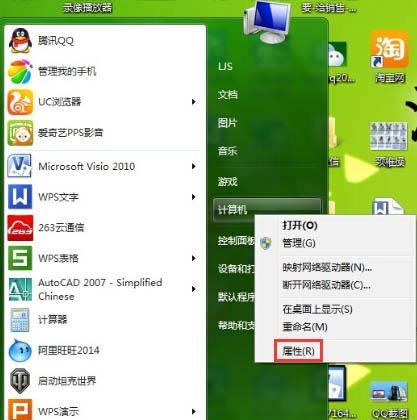
通过Win7的“开始”菜单,点击“计算机”,然后右键点击“属性”,即可打开“系统”窗口,其中包含了操作系统、处理器和安装内存的基本信息。
二、硬盘信息
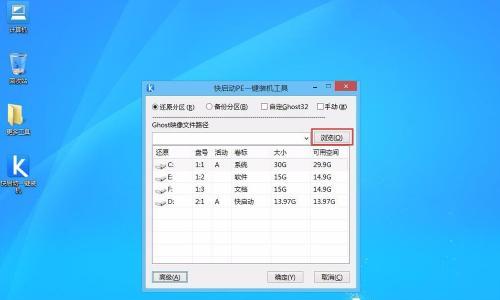
通过“开始”菜单中的“计算机”,右键点击任意硬盘驱动器,选择“属性”,在弹出窗口中可以查看该硬盘的总容量、已用空间和可用空间等详细信息。
三、显示器信息
在桌面上点击鼠标右键,选择“屏幕分辨率”,在弹出的窗口中可以看到当前显示器的分辨率和颜色质量等信息。
四、显卡信息
点击“开始”菜单,打开“控制面板”,选择“设备管理器”,展开“显示适配器”选项,即可查看电脑所使用的显卡型号和驱动程序版本等信息。
五、声卡信息
在“控制面板”中选择“设备管理器”,展开“声音、视频和游戏控制器”选项,即可查看电脑所使用的声卡型号和驱动程序等信息。
六、网络适配器信息
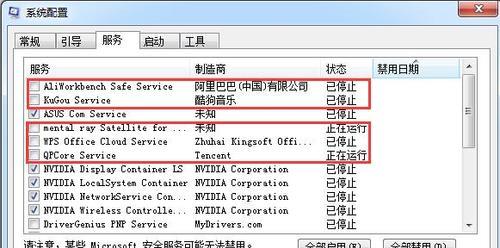
通过“控制面板”中的“设备管理器”,展开“网络适配器”选项,可以查看电脑所连接的网络适配器型号和驱动程序等详细信息。
七、内存信息
按下Win+R组合键,输入“dxdiag”后按回车键打开“DirectX诊断工具”,在“系统”标签页中可以查看当前系统安装的内存容量。
八、处理器信息
在“控制面板”中选择“设备管理器”,展开“处理器”选项,即可查看电脑所使用的处理器型号和核心数等详细信息。
九、主板信息
通过“控制面板”中的“设备管理器”,展开“系统设备”选项,可以找到显示主板型号和制造商等信息。
十、电池信息
对于笔记本电脑,可以在系统托盘中点击电池图标,查看电池的剩余容量和状态等详细信息。
十一、外设信息
在“控制面板”中选择“设备管理器”,展开“人体学输入设备”选项,即可查看连接到电脑的键盘、鼠标等外设的相关信息。
十二、BIOS信息
在开机时按下Del或F2键进入BIOS设置界面,可以查看电脑的BIOS版本和相关信息。
十三、硬件温度信息
使用第三方软件如HWMonitor等工具,可以实时监测电脑各硬件部件的温度,并提供详细报告。
十四、硬件驱动信息
通过“控制面板”中的“设备管理器”,展开“声音、视频和游戏控制器”等选项,可以查看每个硬件设备的驱动程序版本和更新情况。
十五、系统性能评分
点击“开始”菜单,选择“计算机”,右键点击“属性”,在打开的窗口中点击“Windows评分”,即可查看系统性能评分和相应硬件组件的得分情况。
通过以上简单的步骤和方法,我们可以轻松地查看到Windows7系统下电脑的各项硬件配置信息。了解自己电脑的配置有助于日常使用和故障排查。同时,我们还要注意保护电脑隐私,避免将配置信息泄露给不法分子,保障自己的电脑安全。


