在使用台式电脑的过程中,有时会遇到桌面图标突然消失的情况,这给我们的使用带来了一定的困扰。本文将针对桌面图标不见的原因进行分析,并提供一些常用的解决方法,帮助读者快速恢复桌面图标并解决相关问题。

1.桌面图标丢失可能的原因
电脑病毒感染、操作系统故障、错误的系统设置等都有可能导致桌面图标消失。
2.检查回收站是否有误删除图标
有时候我们不小心将图标拖到回收站中,因此需要检查回收站是否有误删除的图标。
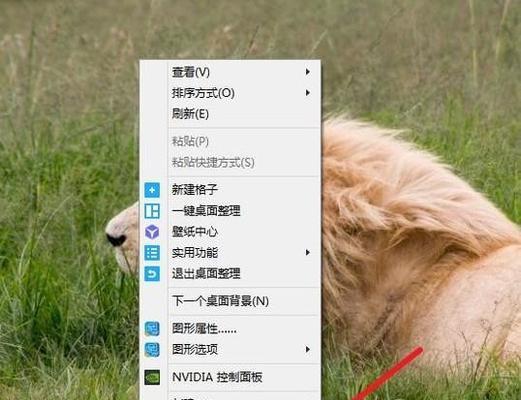
3.桌面图标自动隐藏的设置
有时候我们可能会误触鼠标右键,打开了桌面图标自动隐藏的设置,导致图标不可见。
4.检查显示设置
可能是显示设置中某些选项被关闭,导致桌面图标不可见,可以通过调整显示设置来恢复桌面图标的显示。
5.桌面图标位置错误
桌面图标可能会因为拖动或其他操作而发生位置错误,通过右键点击桌面,选择“排列图标”来自动排列图标的位置。
6.检查图标缩放比例
如果图标缩放比例设置过高或过低,可能导致图标显示异常,可以通过调整缩放比例来解决。
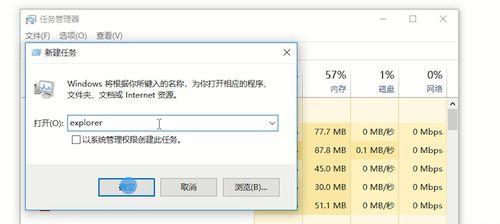
7.重新启动资源管理器进程
有时候资源管理器进程可能出现问题,导致桌面图标消失,可以通过任务管理器结束进程并重新启动来解决。
8.更新图形驱动程序
图形驱动程序过旧或有bug可能导致桌面图标不可见,可以尝试更新最新的图形驱动程序来解决问题。
9.恢复系统到之前的时间点
如果以上方法都无法解决问题,可以考虑使用系统还原功能将系统恢复到之前的时间点。
10.清理注册表错误
注册表错误可能导致桌面图标异常,可以使用专业的注册表清理工具进行修复。
11.重置用户配置文件
有时候用户配置文件出现问题会导致桌面图标消失,可以尝试删除或重置用户配置文件来解决问题。
12.检查安全软件设置
一些安全软件可能会将桌面图标当做威胁进行删除或隐藏,需要检查安全软件设置并排除异常。
13.创建新的用户账户
如果以上方法都无法解决问题,可以尝试创建一个新的用户账户,并将原有的文件和设置迁移到新账户中。
14.寻求专业帮助
如果以上方法都无效,可以寻求专业的电脑维修技术人员的帮助,他们有更深入的技术知识和经验,能够更好地解决问题。
15.
桌面图标消失是一个常见但令人困扰的问题,本文详细介绍了可能的原因和解决方法,读者可以根据具体情况选择合适的解决方法进行操作,希望能帮助读者快速恢复桌面图标,并解决相关问题。


