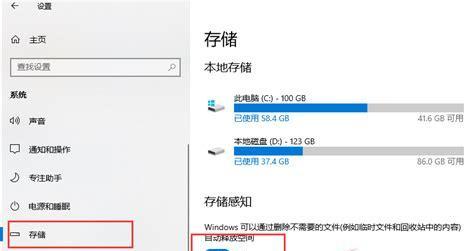
随着电脑使用时间的增长,我们常常会遇到C盘空间不足的问题。C盘满了不仅会导致电脑运行缓慢,甚至还会影响到我们的正常使用。及时删除没有用的东西以释放C盘空间是非常重要的。本文将为大家介绍一些有效的方法和技巧,帮助解决C盘满了的问题。

一、清理回收站
清理回收站可以释放一部分C盘空间。在桌面上找到回收站图标,右键点击选择"清空回收站",即可将回收站中的文件彻底删除。
二、删除临时文件
在运行窗口中输入"%temp%",打开临时文件夹,可以看到很多临时文件。选中这些文件并按下Shift+Delete键,即可永久删除。
三、卸载不常用的程序
打开控制面板,选择"程序",再选择"卸载程序"。根据需要卸载掉一些不常用的程序,以释放C盘空间。
四、清理系统日志文件
在运行窗口中输入"eventvwr.msc",打开系统事件查看器。选择左侧"Windows日志"下的"应用程序"和"系统",右键点击对应的日志文件,选择"清除日志",清理掉一些无用的系统日志。
五、清理浏览器缓存
打开浏览器设置,找到缓存选项,并选择清理缓存。这样可以删除掉浏览器中积累的大量临时文件,释放C盘空间。
六、删除下载文件夹中的文件
打开下载文件夹,删除掉一些不再需要的文件,这样可以释放一些C盘空间。
七、清理垃圾文件
使用系统自带的磁盘清理工具,可以扫描并删除C盘上的垃圾文件,如临时文件、日志文件等。
八、清理软件缓存
在软件设置中找到缓存选项,并选择清理缓存。这样可以删除掉软件中积累的临时文件,释放C盘空间。
九、移动文件至其他磁盘
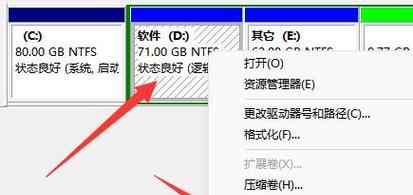
将一些不常用的文件移动到其他磁盘,如D盘或外部存储设备,可以释放C盘空间。
十、压缩文件和文件夹
选中需要压缩的文件或文件夹,右键点击选择"发送到",再选择"压缩(zipped)文件夹"。这样可以减小文件所占的空间,释放C盘空间。
十一、删除无用的系统备份文件
在控制面板中找到"备份和还原"选项,选择"管理空间",然后点击"清理"。可以删除掉一些无用的系统备份文件。
十二、清理磁盘碎片
打开磁盘碎片整理工具,对C盘进行碎片整理,可以提高磁盘读写效率,并释放一部分C盘空间。
十三、禁用休眠功能
如果你不常使用休眠功能,可以禁用它。在命令提示符窗口输入"powercfg.exe-hoff",即可禁用休眠功能,释放C盘空间。
十四、使用外部存储设备
将一些大文件或不常用的文件存储到外部存储设备中,如移动硬盘或U盘,可以有效释放C盘空间。
十五、定期清理C盘空间
定期检查C盘空间的使用情况,并根据需要清理不需要的文件和文件夹,保持C盘的充足空间。
通过以上方法和技巧,我们可以轻松地删除没有用的东西,释放C盘空间。定期进行清理和整理,不仅可以提高电脑的性能,还可以避免因C盘满了而导致的各种问题。让我们保持一个干净、整洁的C盘,让电脑始终保持高效运行。


