在日常使用电脑的过程中,不可避免地会遇到系统崩溃或者病毒感染等问题,这时候一个备份好的Win10系统盘就显得尤为重要。本文将详细介绍Win10系统盘的制作方法,让你轻松备份系统,提高数据安全性。
一:准备工作
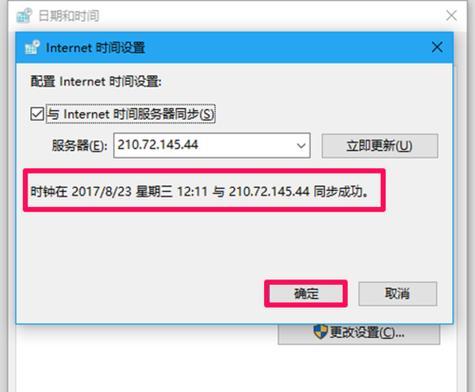
在制作Win10系统盘之前,需要准备一个U盘或者光盘,容量至少为16GB,确保盘内没有重要数据,以免被覆盖。
二:下载Win10ISO镜像文件
登录微软官网,搜索Win10ISO镜像文件,根据自己的电脑型号和版本下载对应的镜像文件,并保存到本地硬盘。
三:制作启动盘
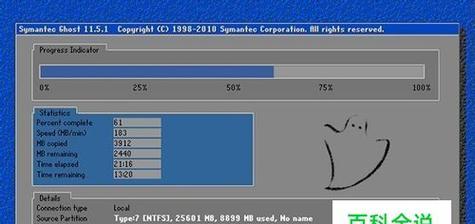
插入U盘或者光盘,打开制作启动盘的工具(如Rufus),选择刚才下载的Win10ISO镜像文件,选择U盘或光盘作为目标设备,点击“开始”按钮,等待制作完成。
四:设置BIOS启动顺序
重启电脑,进入BIOS设置界面,将U盘或光盘设为首选启动设备,保存设置并退出,重启电脑。
五:选择安装方式
进入Win10系统安装界面后,选择“自定义安装”,找到系统盘选项,点击“新建”进行分区。
六:设置系统盘大小
根据个人需求,设置系统盘的大小,并进行格式化。
七:安装系统文件
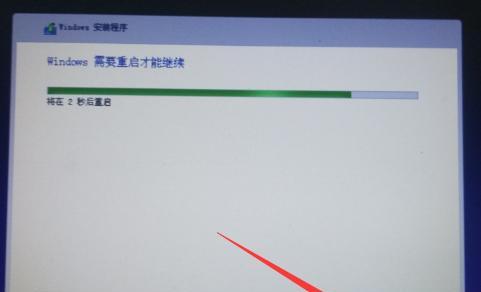
选择刚才创建的系统盘作为安装位置,等待系统文件的复制和安装过程完成。
八:设定用户名和密码
在安装完成后,根据提示设置用户名和密码,并进行网络设置。
九:安装设备驱动程序
将备份好的设备驱动程序导入电脑,并进行安装。
十:更新系统和软件
连接网络后,及时更新Win10系统和已安装的软件,以保持系统的最新状态。
十一:配置防病毒软件
安装并配置一款可信的防病毒软件,确保系统的安全性。
十二:恢复个人数据
根据备份的个人数据,逐步恢复到新安装的Win10系统中。
十三:测试系统功能
重新启动电脑,测试各项系统功能是否正常运行。
十四:定期备份系统
建议定期备份Win10系统盘,以应对突发情况,保护重要数据和个人隐私。
十五:
通过本文的介绍,相信大家已经学会了Win10系统盘的制作方法。备份系统是保障数据安全的重要手段,大家要养成定期备份的好习惯,以免遭受数据丢失的困扰。


