在日常使用笔记本电脑的过程中,我们可能会遇到笔记本键盘失灵的问题,导致自动不停地输入字符,严重影响了我们的工作和使用体验。本文将介绍如何禁用键盘自动输入功能,从而解决这一问题。
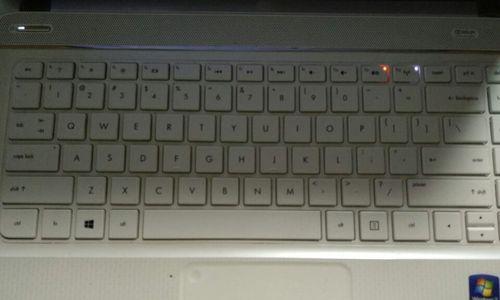
了解自动输入功能
1.1自动输入功能的定义与作用
1.2自动输入功能导致的问题

识别键盘失灵自动输入问题
2.1观察键盘的反应
2.2判断是否是软件问题导致的自动输入
禁用键盘自动输入功能的方法
3.1使用快捷键禁用自动输入

3.2在系统设置中关闭自动输入功能
3.3使用第三方工具禁用自动输入
重启电脑以解决键盘失灵问题
4.1重启电脑的作用和原理
4.2如何正确地重启电脑
清洁键盘以解决键盘失灵问题
5.1清洁键盘的必要性和方法
5.2防止键盘再次出现失灵的措施
更新或升级键盘驱动程序
6.1键盘驱动程序的作用和重要性
6.2如何更新或升级键盘驱动程序
查找并修复硬件问题
7.1检查键盘线缆是否松动
7.2更换故障的键盘元件
避免键盘失灵自动输入问题的预防措施
8.1注意使用环境,避免键盘进水
8.2定期保养和清洁键盘
寻求专业技术支持
9.1自行无法解决问题时的应对策略
9.2寻求专业技术支持的渠道和方法
通过本文的介绍,我们了解了笔记本键盘失灵自动不停输入的问题,以及如何禁用键盘自动输入功能来解决这一问题。同时,我们也了解了其他解决办法,如重启电脑、清洁键盘、更新驱动程序等。希望这些方法能帮助读者解决键盘失灵自动输入问题,提高工作和使用体验。同时,我们也要注意保护好键盘,避免进水和损坏,保持正常的使用环境。如果遇到无法解决的问题,建议及时寻求专业技术支持。通过这些措施,我们可以更好地应对键盘失灵自动输入问题,提升笔记本电脑的使用效果。


