联想电脑作为市场上的知名品牌,备受广大消费者的青睐。然而,我们在使用联想电脑时,有时会遇到黑屏的问题。为此,联想电脑黑屏一键恢复功能应运而生。但是,很多用户并不知道如何设置这个功能。本文将一步一步为您详细介绍如何设置联想电脑黑屏一键恢复。
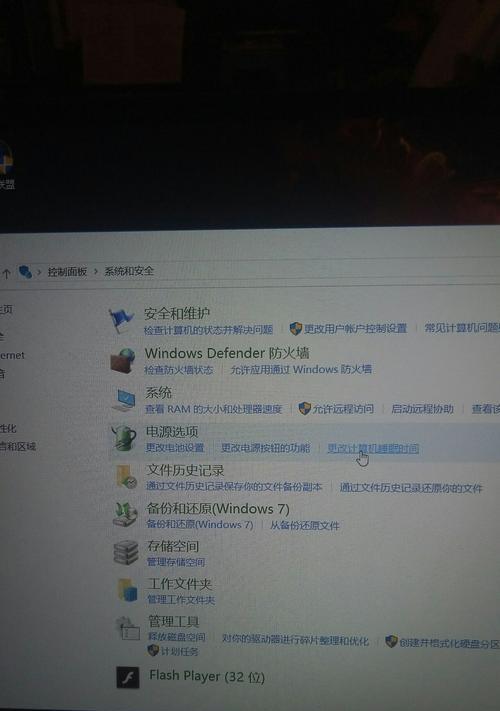
1.打开Windows应用商店
在联想电脑桌面上找到Windows应用商店,并打开。

2.搜索“联想恢复”应用程序
在搜索框中输入“联想恢复”,然后点击搜索按钮。
3.安装“联想恢复”应用程序

找到“联想恢复”应用程序,点击安装按钮进行安装。
4.打开“联想恢复”应用程序
安装完成后,找到“联想恢复”应用程序,并打开它。
5.点击“一键恢复”
在“联想恢复”应用程序中,找到“一键恢复”按钮,并点击它。
6.设置恢复选项
在“联想恢复”应用程序中,您可以选择需要恢复的内容,例如操作系统、个人文件等。
7.创建恢复分区
按照应用程序中的指示,您需要选择一个磁盘分区来存储恢复数据。请务必按照应用程序的要求选择一个适当的分区。
8.等待恢复分区创建完成
创建恢复分区需要一定时间,请耐心等待。
9.打开“联想瘦身助手”
在联想电脑桌面上找到“联想瘦身助手”,并打开它。
10.点击“一键优化”
在“联想瘦身助手”中,找到“一键优化”按钮,并点击它。
11.等待优化完成
一键优化需要一定时间,请耐心等待。
12.重启计算机
优化完成后,请重启计算机。
13.进入BIOS设置
开机后,按下相应的按键进入BIOS设置。不同型号的联想电脑可能使用不同的按键进入BIOS设置,请参考相关说明。
14.启用“一键恢复”功能
在BIOS设置中,找到“一键恢复”功能,并启用它。
15.保存设置并退出BIOS
将设置保存,并退出BIOS。现在,您的联想电脑就可以使用黑屏一键恢复功能了。
在本文中,我们详细介绍了如何设置联想电脑黑屏一键恢复功能。通过按照以上步骤进行设置,您可以轻松地使您的联想电脑恢复到健康状态。如果您遇到任何问题,可以随时联系联想技术支持进行咨询。


