随着电脑应用的日益普及,人们对于字体的需求也越来越高。在Win10操作系统中,如果想要使用更多更漂亮的字体,那么就需要添加字体库。本篇文章将为大家介绍如何在Win10中添加字体库。
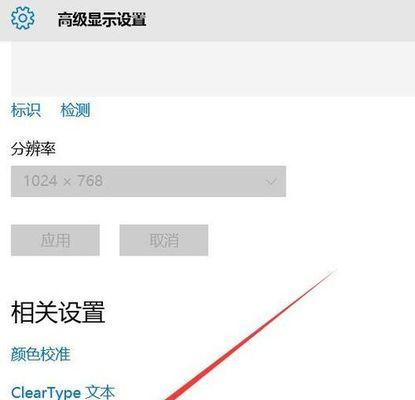
打开控制面板
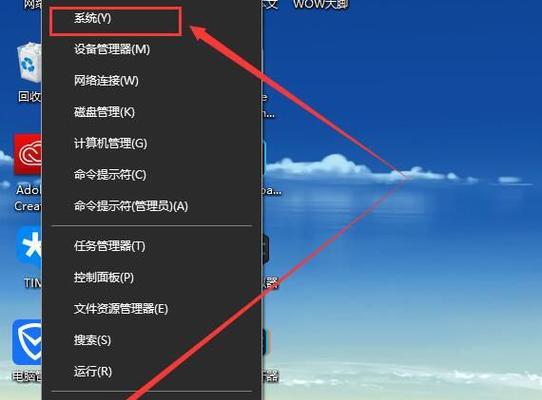
在Win10中,打开控制面板的方法有很多种,比如从开始菜单中查找或使用快捷键Win+X,选择“控制面板”打开。进入控制面板后,我们需要找到“外观和个性化”选项,并点击进入。
找到“字体”选项
在“外观和个性化”选项中,我们可以看到一个名为“字体”的选项。点击进入该选项后,我们将看到Win10系统当前所拥有的所有字体。
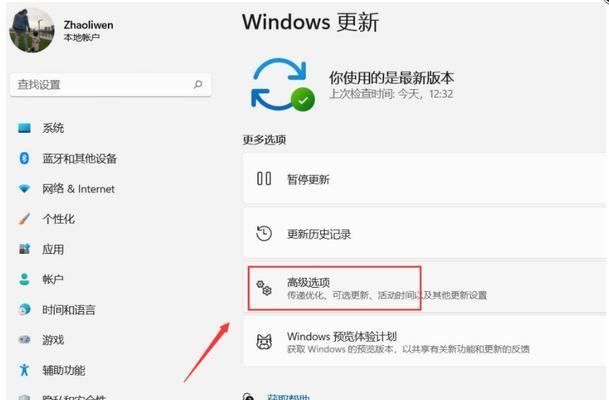
准备好要添加的字体文件
在添加字体之前,我们需要先准备好要添加的字体文件。可以通过下载字体文件或从其他电脑中复制得到。
将字体文件复制到“Fonts”文件夹中
将准备好的字体文件复制到Win10系统中的“Fonts”文件夹中。该文件夹的路径为:C:\Windows\Fonts。
重新打开“字体”选项
复制完字体文件后,需要重新打开“字体”选项,以便Win10系统能够识别新增的字体。
点击“文件”按钮,选择“安装新字体”
在打开的“字体”选项中,我们可以看到一个“文件”按钮。点击该按钮后,选择“安装新字体”。
选择要添加的字体文件
在弹出的“添加字体”窗口中,我们需要选择要添加的字体文件,然后点击“安装”按钮。
等待安装完成
在点击“安装”按钮后,需要等待系统自动安装字体文件。一般情况下,安装时间不会太长。
确认字体是否已成功添加
在安装完成后,我们需要返回“字体”选项,确认所添加的字体是否已成功显示在其中。
重启应用程序
如果发现已添加的字体没有在应用程序中显示出来,那么可能需要重启应用程序才能正常使用新增的字体。
注意事项
在添加字体过程中,需要注意以下几点:
1.字体文件名不能包含中文或特殊符号;
2.字体文件必须是.ttf或.otf格式的;
3.需要有管理员权限才能进行添加操作。
如何删除字体库中的字体
如果想要删除已添加的字体,可以在“字体”选项中选择要删除的字体,然后点击右侧的“删除”按钮即可。
常见的字体库网站
除了从其他电脑或下载网站中获取字体文件外,还可以在一些免费的字体库网站上下载所需的字体文件。一些比较常见的字体库网站包括:dafont、1001freefonts、FontSquirrel等。
如何保持字体库的整洁
在添加大量字体后,字体库可能会变得杂乱无章。为了方便使用和管理,我们可以将不常用的字体隐藏或删除,只保留自己经常使用的字体。
Win10操作系统中添加字体库可以让我们拥有更多更漂亮的字体选择。通过本篇文章介绍的方法,相信大家都能够快速掌握Win10字体库的添加方法。同时,在使用字体库时也需要注意一些小细节,保持字体库的整洁也是非常有必要的。


