Win7系统已成为广大用户使用频率最高的一款操作系统,而将Win7ISO镜像安装到U盘中,可以方便地在多台电脑中安装系统。本文将详细介绍如何将Win7ISO镜像安装到U盘中。
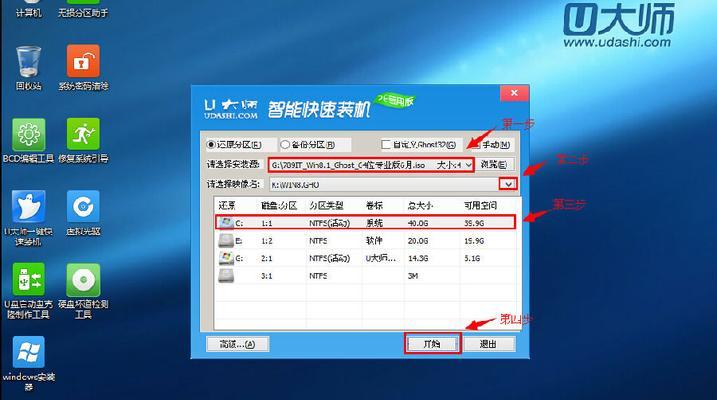
下载Win7ISO镜像文件
1.1访问Microsoft官网
1.2找到Win7系统的下载入口
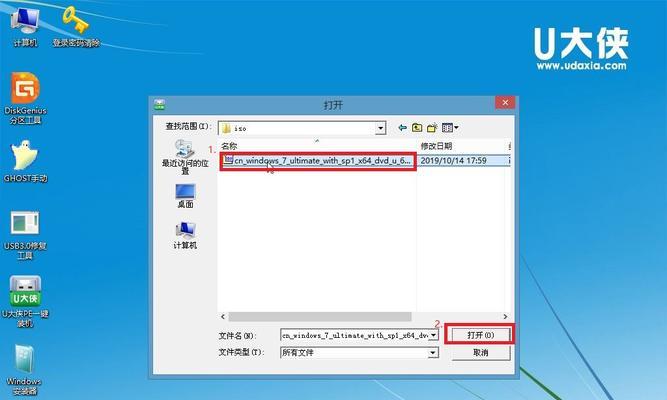
1.3下载Win7ISO镜像文件
准备U盘
2.1插入U盘
2.2格式化U盘
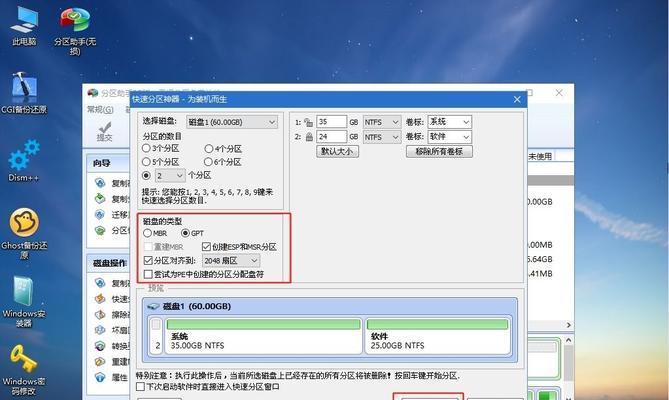
2.3将U盘设为可引导
准备安装工具
3.1下载WinToUSB工具
3.2安装WinToUSB工具
使用WinToUSB制作Win7ISO安装盘
4.1打开WinToUSB工具
4.2选择Win7ISO镜像文件
4.3选择U盘为目标磁盘
4.4点击开始制作按钮
等待制作完成
5.1等待制作完成
5.2确认制作结果
进入BIOS设置
6.1关闭电脑
6.2插入U盘
6.3开启电脑
6.4按下BIOS设置键
选择U盘引导
7.1进入BIOS设置页面
7.2找到“Boot”选项
7.3选择U盘为第一启动项
安装Win7系统
8.1重启电脑
8.2进入U盘安装界面
8.3根据提示进行操作
8.4等待系统安装完成
系统安装后的操作
9.1安装驱动程序
9.2安装常用软件
9.3安装杀毒软件
清理无用文件
10.1清理系统垃圾文件
10.2清理U盘中的Win7ISO镜像文件
备份系统
11.1安装完驱动和常用软件后备份系统
11.2使用Windows自带备份软件进行备份
系统优化
12.1关闭无用服务
12.2禁止开机自启动项
系统维护
13.1定期清理垃圾文件和注册表
13.2定期检查和更新杀毒软件
注意事项
14.1注意U盘的容量
14.2注意U盘的速度
本文从下载Win7ISO镜像文件,到制作安装盘,再到安装系统及后续操作,详细介绍了如何将Win7ISO镜像安装到U盘中的全部流程。希望对需要安装Win7系统的用户有所帮助。


