在处理文件时,我们经常需要调整文字的行距,以便让内容更加清晰易读。然而,有些人并不知道如何进行行距调整,导致排版效果不佳。本文将介绍如何在Word单元格内进行文字行距调整,让您的文档更美观易读。
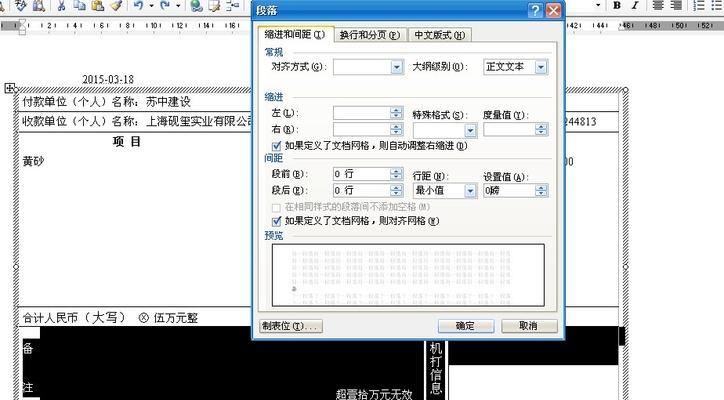
一、设置文本框和单元格样式
要进行单元格内文字的行距调整,首先需要在表格中设置文本框和单元格样式。具体操作方法是在“布局”选项卡中选择“文本框”,然后右击单元格选择“单元格属性”进行样式的设置。
二、设置行距
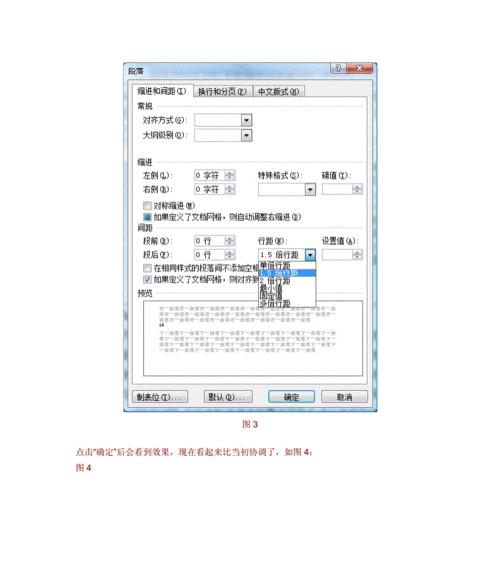
在设置好单元格样式之后,我们需要进一步设置文字的行距。点击文本框内的文字,然后在“开始”选项卡中找到“段落”选项,选择“行距”,在弹出的菜单中选择适当的行距设置。
三、设置行高
为了让排版更美观,我们还可以设置行高。具体操作方法是在“布局”选项卡中选择“表格工具”,点击“布局”选项卡,在“行高和宽度”中进行行高的设置。
四、调整间距
如果发现文字行距调整后,文本仍然显得过于密集,我们可以调整文字的间距。具体操作方法是在“布局”选项卡中选择“表格工具”,点击“布局”选项卡,在“行距”选项中进行间距的设置。
五、调整字符间距
有时候我们需要调整文字的字距,以便让排版更加美观。具体操作方法是在“开始”选项卡中找到“字体”选项,然后点击“高级”进行字符间距的设置。

六、设置默认样式
为了节省时间,我们可以将所需的样式设置为默认样式。具体操作方法是在“布局”选项卡中选择“表格工具”,然后选择“样式”,在弹出的菜单中点击“设置为默认”即可。
七、调整表格宽度
如果发现表格宽度不够,我们可以通过调整单元格宽度来解决。具体操作方法是选中需要调整的单元格,右击选择“单元格属性”,在弹出的菜单中设置单元格宽度。
八、设置表格行高
为了让表格更加美观,我们可以进一步设置表格的行高。具体操作方法是在“布局”选项卡中选择“表格工具”,点击“布局”选项卡,在“行高和宽度”中进行行高的设置。
九、调整表格边框
有时候我们需要调整表格的边框样式,以便让文档更加美观。具体操作方法是在“布局”选项卡中选择“表格工具”,点击“设计”选项卡,在“表格样式”中进行边框样式的设置。
十、设置表格字体
为了让表格更加清晰易读,我们可以设置表格的字体样式。具体操作方法是在“布局”选项卡中选择“表格工具”,点击“设计”选项卡,在“字体”选项中进行字体样式的设置。
十一、调整列宽
如果我们需要调整表格中某一列的宽度,可以直接选中该列,然后拖动边缘进行调整。
十二、合并单元格
有时候我们需要将相邻的单元格合并为一个,以便更好地展示内容。具体操作方法是选中需要合并的单元格,然后在“布局”选项卡中选择“合并单元格”。
十三、设置自动换行
为了让文本更加清晰易读,我们可以设置单元格内文字的自动换行。具体操作方法是在“布局”选项卡中选择“表格工具”,点击“布局”选项卡,在“自动换行”中进行设置。
十四、设置单元格对齐
为了让文本更加整齐有序,我们可以设置单元格内文字的对齐方式。具体操作方法是在“开始”选项卡中找到“段落”选项,选择“对齐方式”进行设置。
十五、
通过本文的介绍,我们了解了如何在Word单元格内进行文字行距调整,并通过一系列操作让排版更加美观易读。希望这些小窍门能够帮助您更好地处理文档,提高工作效率。


