随着手机功能的日益强大,人们对于手机截屏的需求也变得越来越高。vivo手机作为一款广受欢迎的智能手机品牌,其截屏功能也非常出色。本文将为您详细介绍vivo手机截屏的操作方法和技巧,让您轻松掌握。
一:vivo手机截屏有哪几种方式?
vivo手机截屏有三种方式。第一种是通过物理按键截屏,第二种是通过滑动手势截屏,第三种是通过智能助手截屏。
二:如何通过物理按键进行截屏?
在需要截屏的页面上,同时按下手机的电源键和音量下键,听到拍照声音即表示截屏成功。截屏后会自动保存在相册中。
三:如何通过滑动手势进行截屏?
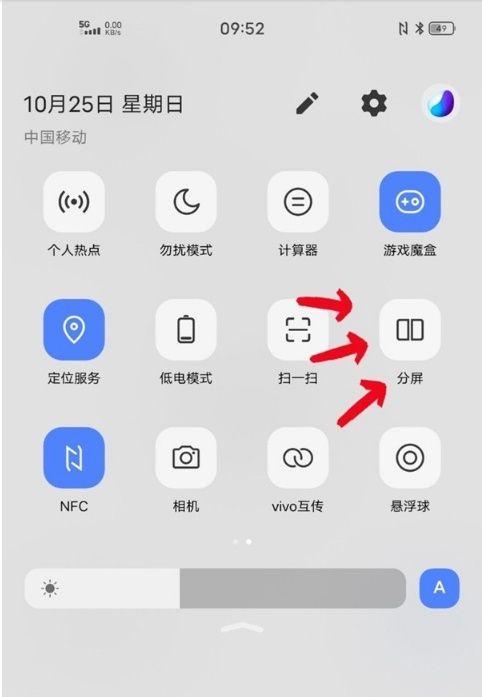
在需要截屏的页面上,在手机屏幕上从上往下滑动,在下拉通知栏中选择“截屏”即可完成截屏。截屏后会自动保存在相册中。
四:如何通过智能助手进行截屏?
在手机桌面上找到“智能助手”图标,进入后点击“屏幕截图”即可进行截屏。截屏后会自动保存在相册中。
五:如何在截屏时进行编辑?
在截屏后,可以选择在相册中打开该图片,点击右下角的“编辑”按钮,进行图片编辑。可以涂鸦、添加文字、添加滤镜等操作。

六:如何在截屏时进行滚动截屏?
在需要滚动截屏的页面上,进行普通截屏后,在右下角会出现“滚动截屏”按钮,点击即可进行滚动截屏。
七:如何在截屏后进行分享?
在相册中选择需要分享的截屏图片,点击右下角的“分享”按钮,选择需要分享的应用即可。
八:如何自定义截屏快捷键?
在手机桌面上找到“设置”图标,进入后选择“智能助手”,找到“快捷方式”选项,可以自定义截屏快捷键。
九:如何取消截屏声音?
进入手机设置,在“声音与振动”中找到“系统音量”,将“截屏声音”关闭即可。
十:如何查看截屏历史记录?
在相册中,选择“最近删除”,可以找到最近删除的图片,包括截屏图片。
十一:如何备份截屏图片?
在相册中,选择需要备份的截屏图片,点击右下角的“更多”按钮,选择“备份”即可进行备份。
十二:如何在截屏后进行OCR文字识别?
在相册中选择需要识别的截屏图片,点击右下角的“更多”按钮,选择“OCR文字识别”,即可将图片中的文字转换为可编辑的文字。
十三:如何实现全屏截图?
在需要全屏截图的页面上,通过滑动手势进行截屏,然后选择“滚动截屏”,即可实现全屏截图。
十四:如何调整截屏图片的质量?
在手机桌面上找到“设置”图标,进入后选择“相机和照片”,在“照片质量”选项中选择需要的质量即可。
十五:vivo手机截屏小技巧
在进行滑动截屏时,可以通过快速连续地滑动页面来获得更长的截屏图像。同时,在进行涂鸦和文字编辑时,可以使用多种颜色和字体风格。
通过本文的介绍,相信大家已经掌握了vivo手机截屏的多种操作方式和技巧。截屏功能的强大之处在于能够轻松捕捉到需要的图片,方便用户记录和分享。希望本文能够为vivo手机用户提供帮助。


