Photoshop是设计师和摄影师们最常用的工具之一,其中填充选区功能是非常常用的。然而,很多人都不知道如何利用快捷键来提高填充选区的效率,浪费了很多时间。本文将介绍15个让你更快速填充选区的技巧和方法,以帮助你更加高效地使用PS。
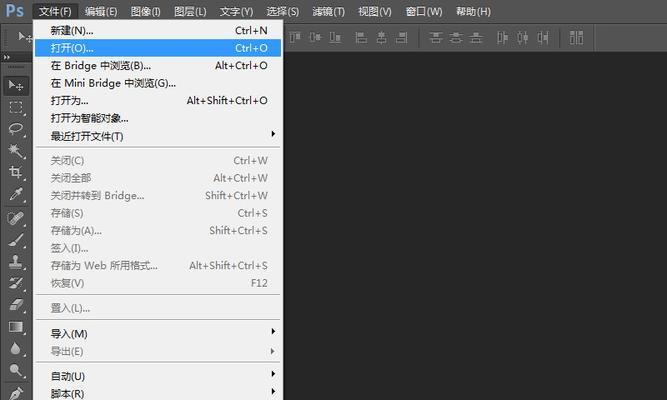
基础快捷键——Alt+Delete
Alt+Delete是PS填充选区最基础的快捷键。选中要填充的区域后按下Alt+Delete,即可快速填充区域。
使用Shift+F5自定义填充选项
如果想要更加精确地填充选区,可以使用Shift+F5来自定义填充选项,包括颜色、模式、不透明度等。
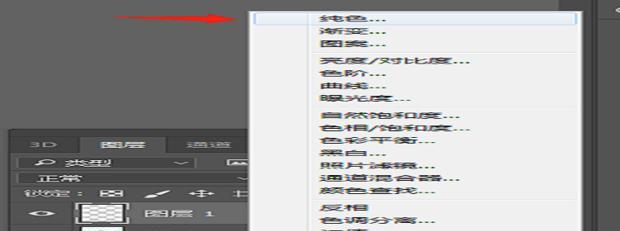
Ctrl+F5在当前颜色中填充
如果要在当前颜色中填充选区,可以使用Ctrl+F5快捷键。
使用Option+Delete快速用背景色填充选区
Option+Delete可以快速用背景色填充选区,非常方便。
使用Cmd+Delete快速用前景色填充选区
Cmd+Delete可以快速用前景色填充选区,同样非常方便。
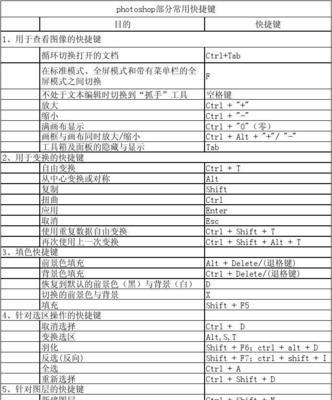
使用Shift+Backspace打开填充对话框
Shift+Backspace可以打开填充对话框,可以更加精确地选择填充选项。
使用Ctrl+Backspace删除选区内容
Ctrl+Backspace可以删除选区内容,非常实用。
使用Alt+Backspace快速用前景色填充整个画布
如果想要快速用前景色填充整个画布,可以使用Alt+Backspace。
使用Shift+Delete打开清除对话框
Shift+Delete可以打开清除对话框,可以选择要清除的内容类型。
使用Ctrl+Shift+I反选选区
如果选区不准确,可以使用Ctrl+Shift+I反选选区后再进行填充操作。
使用Ctrl+D取消选区
如果完成填充后要取消选区,可以使用Ctrl+D快捷键。
使用Ctrl+Shift+N新建图层并填充选区
如果想要在新图层上填充选区,可以使用Ctrl+Shift+N新建图层并进行填充操作。
使用Ctrl+E合并图层
如果想要将填充的图层与原图层合并,可以使用Ctrl+E快捷键。
使用Ctrl+Z撤销填充操作
如果填充操作出错,可以使用Ctrl+Z快捷键进行撤销。
掌握PS填充选区的快捷键可以大大提高工作效率,让设计师和摄影师在工作中更加得心应手。希望本文介绍的15个技巧和方法能够对大家有所帮助,让大家更加熟练地使用PS。


