在日常使用电脑时,查询IP地址是一项非常常见的操作。虽然IP地址可以在网络设置中进行查询,但是通过命令提示符(CMD)查询IP地址是更为快捷和方便的方式。本文将为您介绍如何在CMD中查询电脑IP地址。
打开CMD窗口
输入ipconfig命令
查找IPv4地址
查找IPv6地址
查找默认网关
查找DNS服务器
查找MAC地址
查找DHCP服务器
查找子网掩码
查找物理地址
查找网络连接状态
查找网络接口状态
查找网络适配器状态
如何解决IP地址冲突问题
打开CMD窗口:
通过按下Win+R组合键,在弹出的运行窗口中输入“CMD”并按下回车键,即可打开CMD命令提示符窗口。
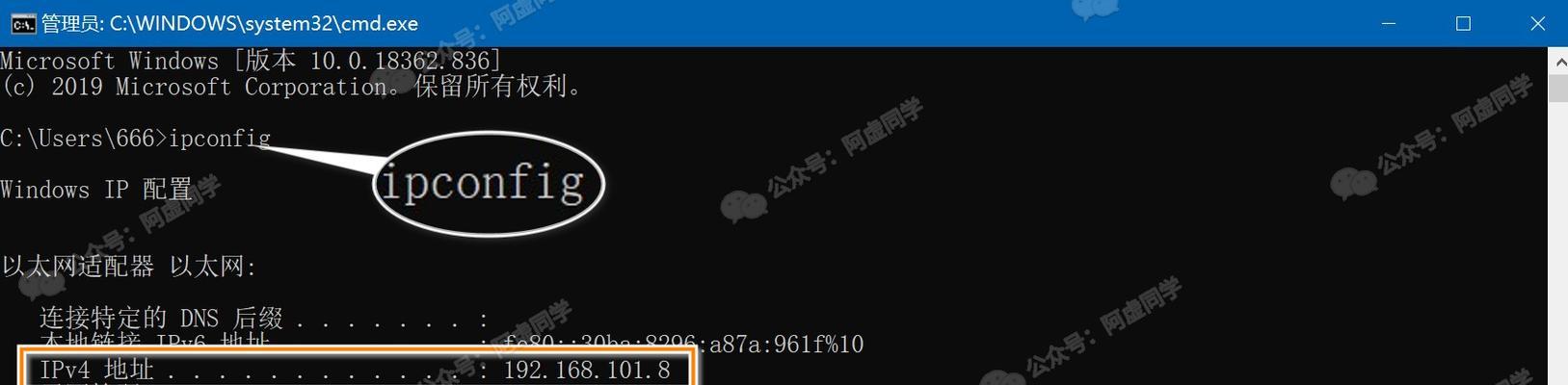
输入ipconfig命令:
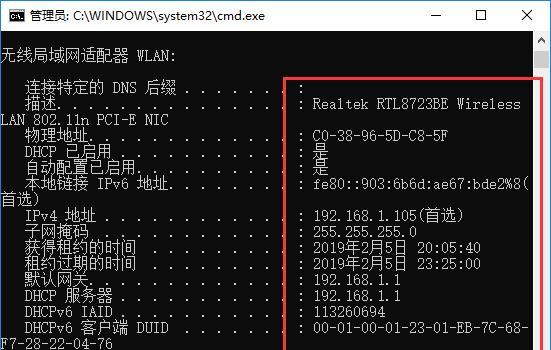
在CMD窗口中输入“ipconfig”命令并按下回车键,就可以看到本机的所有网络连接信息。这些信息中包含了电脑的IP地址。
查找IPv4地址:
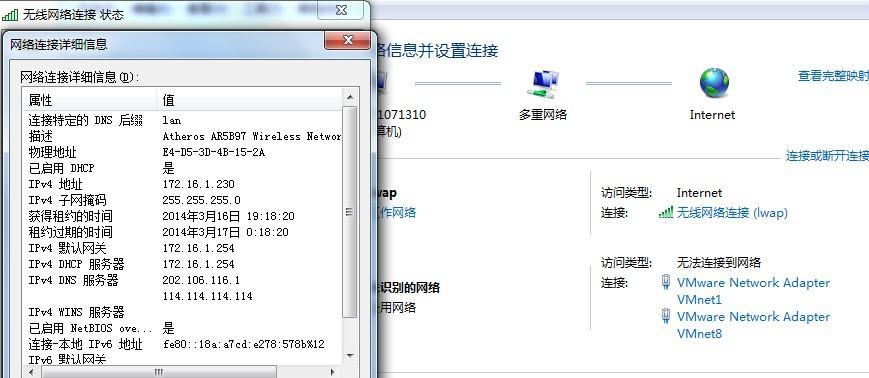
在ipconfig命令的结果中,查找“IPv4地址”一行,该行下方的数字即为本机的IPv4地址。
查找IPv6地址:
在ipconfig命令的结果中,查找“IPv6地址”一行,该行下方的数字即为本机的IPv6地址。
查找默认网关:
在ipconfig命令的结果中,查找“默认网关”一行,该行下方的数字即为本机所连接的默认网关。
查找DNS服务器:
在ipconfig命令的结果中,查找“DNS服务器”一行,该行下方的数字即为本机所连接的DNS服务器地址。
查找MAC地址:
在ipconfig命令的结果中,查找“物理地址”一行,该行下方的数字即为本机的MAC地址。
查找DHCP服务器:
在ipconfig命令的结果中,查找“DHCP服务器”一行,该行下方的数字即为本机所连接的DHCP服务器地址。
查找子网掩码:
在ipconfig命令的结果中,查找“子网掩码”一行,该行下方的数字即为本机所连接网络的子网掩码。
查找物理地址:
在ipconfig命令的结果中,查找“物理地址”一行,该行下方的数字即为本机的物理地址。
查找网络连接状态:
在ipconfig命令的结果中,查找“以太网适配器”或“无线局域网适配器”一行,该行下方的状态即为本机所连接网络的连接状态。
查找网络接口状态:
在ipconfig命令的结果中,查找“以太网适配器”或“无线局域网适配器”一行,该行下方的接口状态即为本机所连接网络的接口状态。
查找网络适配器状态:
在ipconfig命令的结果中,查找“以太网适配器”或“无线局域网适配器”一行,该行下方的适配器状态即为本机所连接网络的适配器状态。
如何解决IP地址冲突问题:
当多台电脑连接同一个网络时,IP地址冲突是很常见的问题。如果出现了IP地址冲突,可以通过打开CMD窗口并输入“ipconfig/release”命令来释放本机的IP地址,然后再输入“ipconfig/renew”命令来获取新的IP地址。
通过以上方法可以很方便地在CMD中查询电脑的IP地址。这些方法不仅可以帮助我们快速获取网络信息,还可以帮助我们更好地了解本机的连接状态和网络配置。


