随着数字化时代的到来,电子书籍已经成为很多人阅读的首选方式。然而,电子书籍存在着不同格式的问题,有些格式的电子书籍无法在不同设备上阅读。本篇文章将介绍如何将ceb文件转换为pdf格式,以便于在不同设备上进行阅读。
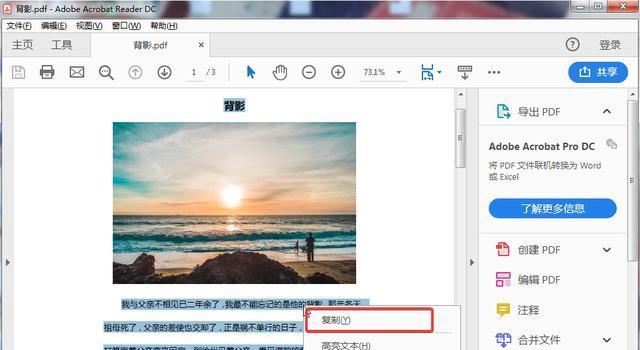
一、安装转换软件
为了将ceb文件转换为pdf格式,我们需要下载并安装一款专门的转换软件。推荐使用Calibre软件,它是一款免费、开源的电子书籍管理软件,支持多种电子书籍格式的转换。
二、打开Calibre软件
打开Calibre软件后,点击左上角的“添加图书”按钮,选择需要转换的ceb文件并导入到软件中。

三、设置转换选项
选择要转换的ceb文件后,点击“转换书籍”按钮。在弹出的对话框中,选择“PDF”格式,设置好转换选项后,点击“确定”按钮开始转换。
四、等待转换完成
在转换过程中,请耐心等待。转换时间根据电子书的大小和计算机配置而定。
五、查看转换结果
转换完成后,可以在Calibre软件中查看转换后的pdf文件。如果需要将转换后的pdf文件导出到计算机上,可以右键点击文件并选择“导出书籍”。
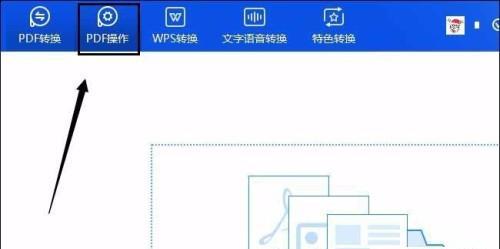
六、优化pdf文件
转换后的pdf文件可能存在一些格式或排版问题。为了更好地阅读电子书,我们可以使用PDF编辑器对转换后的文件进行优化。
七、调整页面大小
PDF文件的页面大小可能与电子书籍不一致。我们可以使用PDF编辑器将页面大小调整为与电子书籍相同的尺寸,以便于更好地阅读。
八、修改字体大小
有些PDF文件的字体大小可能过小,不利于阅读。我们可以使用PDF编辑器将字体大小调大,使得电子书籍更加易读。
九、添加书签
电子书籍的内容繁多,我们可能需要在特定的章节或页面上添加书签,方便以后阅读。使用PDF编辑器,我们可以轻松地添加书签。
十、添加批注
有时候,我们需要在电子书籍中添加一些批注或注释。使用PDF编辑器,我们可以在页面上直接添加批注或注释,并保存到文件中。
十一、添加目录
目录是一本电子书籍的重要组成部分,方便我们快速定位到感兴趣的章节。使用PDF编辑器,我们可以自动生成目录,并将其添加到PDF文件中。
十二、查找和替换文本
如果我们需要查找电子书籍中的特定内容,或者对文本进行替换,我们可以使用PDF编辑器中的查找和替换功能。
十三、添加页面
有些电子书籍可能需要添加一些额外的页面,例如封面、或后记等。使用PDF编辑器,我们可以添加任意数量的页面,并将其添加到PDF文件中。
十四、校对文本
为了保证电子书籍的质量,我们可以使用PDF编辑器对文本进行校对。这可以帮助我们发现拼写错误、语法错误或排版问题等。
十五、
将ceb文件转换为pdf格式是一项非常实用的技能。本篇文章介绍了如何使用Calibre软件将ceb文件转换为pdf格式,并介绍了如何优化PDF文件的方法。希望读者可以掌握这些技能,并在日常阅读中得到更好的体验。


