在日常使用计算机时,管理员密码是为了保护计算机安全而设置的。但有时可能因为一些原因需要取消管理员密码,本文将介绍如何通过用户账户控制来实现。
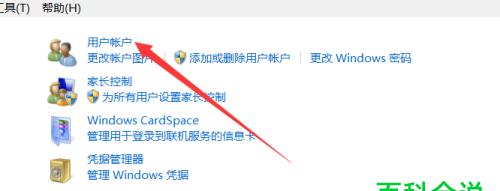
打开用户账户控制
首先打开控制面板,选择用户账户控制选项。
进入用户账户
选择用户账户选项,点击管理用户账户。
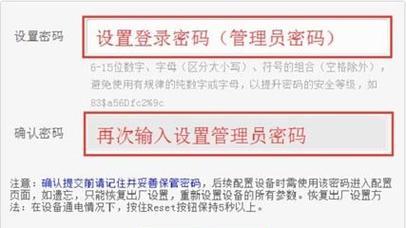
找到管理员账户
在管理用户账户中找到被设置管理员权限的账户,点击进入。
取消管理员权限
在管理员账户中选择“删除此用户的密码”或“更改此用户账户类型”中的“标准用户”,取消管理员权限。
输入当前密码
如果系统提示需要输入当前密码才能进行操作,输入正确的密码后点击确认。
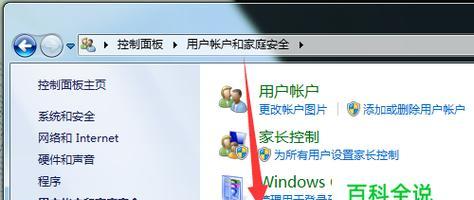
确认取消管理员密码
系统提示是否确认取消管理员密码,点击确认即可完成操作。
尝试修改系统设置
取消管理员权限后,可以尝试修改系统设置来验证操作是否成功。
测试管理员权限
如果需要重新设置管理员权限,重新选择被取消的管理员账户,在“更改此用户账户类型”中选择“管理员”并设置密码即可。
修改已有的管理员账户
如果需要修改已有的管理员账户,选择该账户并在“更改此用户账户类型”中选择“标准用户”,输入当前密码后点击确认。
修改新建的管理员账户
如果需要修改新建的管理员账户,打开“计算机管理”,选择“本地用户和组”下的“用户”,选择被设置管理员权限的账户,右键选择“属性”,进入“组成员”选项卡,选择“管理员”组并点击确认即可。
删除管理员账户
如果需要删除管理员账户,选择该账户,在“更改此用户账户类型”中选择“删除账户”。
备份重要数据
在进行以上操作时,建议先备份重要数据,以防操作失误导致数据丢失。
避免操作失误
在进行以上操作时,应该小心谨慎,避免误操作导致不必要的麻烦。
查看系统支持性
在进行以上操作时,应该查看系统支持性,以免出现系统不兼容等问题。
通过用户账户控制可以方便地取消管理员密码,同时也可以修改管理员账户和删除管理员账户。但在操作前应该备份重要数据,小心谨慎操作,以避免不必要的麻烦。


