移动WiFi已成为现代生活中不可或缺的一环,它为我们的移动设备提供了便捷的上网解决方案。但在使用过程中,可能会遇到有流量却无法上网的困扰。本文将为你提供一些详细和实用的解决方法,帮助你快速恢复无线连接。
检查移动WiFi设备状态
在解决无法上网的问题前,首先确保你的移动WiFi设备处于正常工作状态。
确认设备电量充足
- 设备低电量可能会导致连接失败。请检查设备电量并确保充足,以便正常工作。
检查信号强度
- 移动WiFi设备的信号强度直接影响上网体验。请确保设备处于信号覆盖良好的区域,以保证连接的稳定性。
检查移动WiFi连接设置
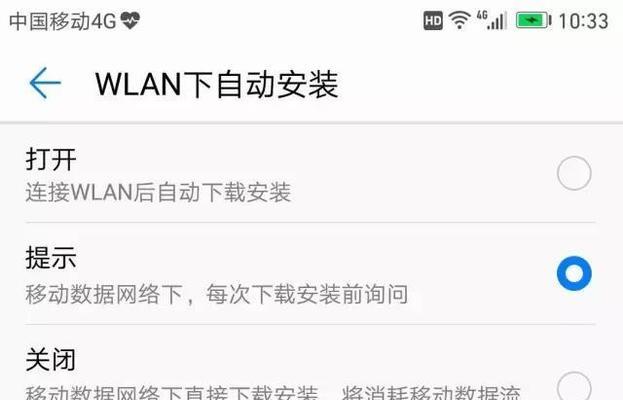
若设备状态正常,接下来应检查与移动WiFi的连接设置。
重置网络设置
- 在设备设置中,寻找网络设置选项,选择重置网络配置或恢复出厂设置。请注意,重置后需重新连接到移动WiFi网络。
更新设备固件
- 保持设备固件最新可以解决一些已知的连接问题。访问设备制造商的官方网站下载最新固件并更新。

检查移动运营商服务状态
有时候,移动WiFi无法上网可能是移动运营商服务的问题。
联系运营商客服
- 直接联系你的移动服务提供商,询问是否有网络维护、故障报告或者区域性的服务中断。
检查APN设置
- APN(AccessPointName)设置不正确也会导致无法上网。确认你的移动设备APN设置是否与运营商提供的信息一致。
检查移动设备系统和软件
移动设备系统或软件问题也可能导致无法上网。
更新设备系统
- 操作系统过时可能会引起连接问题。更新到最新版本可以解决一些兼容性问题。
关闭VPN和防火墙
- 某些情况下,VPN或系统防火墙设置可能会阻断移动WiFi的连接。尝试临时关闭这些功能,查看是否能恢复上网。
检查路由器和无线设置
如果你使用的是外置路由器设备,还需要检查相关的无线设置。
重启路由器
- 路由器长时间运行可能会出现各种小问题,重启路由器可以解决许多临时性的连接问题。
重新配置无线设置
- 检查无线网络设置,确保SSID(网络名称)、密码及其他安全设置正确无误。
软件层面的检查
确保你的移动设备软件没有阻止移动WiFi上网的功能。
确认数据使用权限
- 在移动设备的设置中,确保应用有使用数据的权限,特别是那些需要网络连接的应用。
检查网络受限的软件
- 某些应用可能包含流量管理功能,限制或阻止其他应用使用流量。请检查这些设置,确保没有应用正在阻止你的移动WiFi上网。
排除物理连接问题
某些较为少见的情况可能需要检查物理连接。
检查数据线连接
- 如果使用数据线连接移动WiFi设备,确保连接正确且稳定。
检查设备硬件故障
- 如果以上所有步骤都无法解决无法上网的问题,可能是移动WiFi设备出现硬件故障。建议送至维修点进行检查。
常见问题解答
我的移动WiFi信号满格却无法上网,怎么办?
- 信号满格只是连接质量的一个方面。请按照上述步骤一一排查设备状态、连接设置、运营商服务、设备系统和软件、路由器设置以及物理连接等方面的问题。
如何确认运营商服务是否正常?
- 你可以直接拨打运营商的客服电话,或者使用运营商官方APP中的在线咨询功能,询问当前服务状态。
重置网络设置会不会丢失数据?
- 通常情况下,重置网络配置仅会清除与网络相关的设置,不会影响个人数据。但为了避免数据丢失,建议在重置前备份重要数据。
如何更新移动WiFi设备的固件?
- 请登录设备制造商的官方网站,根据支持文档或客服指导,找到固件更新部分,下载并安装最新固件。
结语
综合以上,移动WiFi有流量但无法上网可能由多种因素造成。通过一步步排查和调整,往往可以找到问题并解决。希望本篇文章提供的解决方案能够帮助你,恢复你的移动WiFi上网体验。如仍存在问题,建议联系专业人士进行进一步的检查和维修。


