随着智能家居设备的普及,智能投影仪成为了家庭娱乐中的一股清流。它不但能提供大屏体验,还能通过手机遥控来操作,增加了使用的便捷性。然而在适配过程中,用户经常会遇到一些问题。本文将围绕“智能投影仪手机遥控如何适配”,以及“适配过程中可能遇到的问题”进行详细介绍,帮助您顺利实现手机与智能投影仪的无缝对接。
智能投影仪手机遥控适配的基本步骤
1.确保设备准备齐全
在开始适配之前,您需要确保以下设备齐全:
一个支持投影功能的智能投影仪
用于遥控的智能手机
两者之间的连接介质(例如WiFi网络)
2.手机与投影仪连接到同一网络
确保您的智能手机和投影仪连接到了同一无线网络。这是通过手机遥控投影仪的前提条件,因为它们将通过网络进行通信。
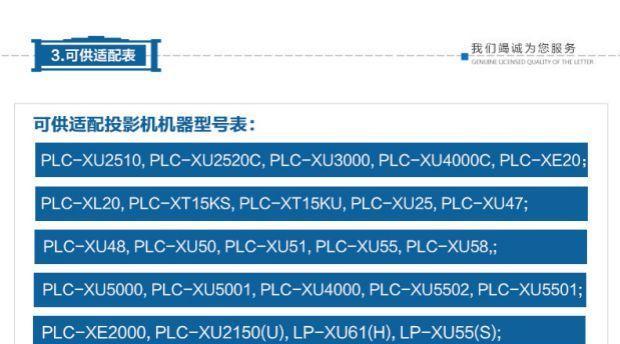
3.下载并安装对应的手机应用
大多数智能投影仪都需要下载专门的应用程序来实现手机遥控功能。您可以在投影仪附带的说明书或官方网站上找到下载链接。
4.在手机应用中添加设备
打开手机应用,通常应用内会有添加新设备的选项。按照提示,选择您的投影仪型号并添加到列表中。在一些应用中,可能会需要您输入投影仪的IP地址或进行蓝牙配对。

5.进行设备匹配和测试
完成以上步骤后,手机应用一般会自动寻找并匹配可用的智能投影仪。如果搜索到了设备,按照提示完成匹配过程,并进行简单测试,确认遥控功能正常。

适配过程中可能遇到的问题及解决方法
问题一:找不到设备
如果手机应用不能找到投影仪,可能是因为两者没有连接到同一个网络。请检查网络设置,并确保投影仪和手机处于同一网络环境。
问题二:连接不稳定
在投影仪与手机配对后,如果出现连接不稳定的情况,可以尝试以下方法:
从手机应用中断开连接,并重新搜索设备
关闭投影仪电源,等待几秒后重新开启
检查是否有其他设备占用了大量网络资源,影响到连接稳定性
问题三:遥控功能无法启用
如果遥控功能无法启用,可能是手机应用没有获得足够的权限,或投影仪固件需要更新。您可以:
确保手机应用获得了所有必要的权限
检查投影仪是否支持远程控制功能,并确保固件是最新版本
问题四:画面显示异常
在使用手机遥控投影仪时,如果画面显示异常,可能是因为分辨率或显示设置不匹配。您可以进入手机应用或投影仪的设置菜单,调整显示设置以匹配。
通过以上步骤和问题解析,我们希望您能顺利完成智能投影仪与手机的适配,并解决过程中可能遇到的问题。智能投影仪与手机的完美配合,将为您带来更加智能、便捷的观影体验。
在这个过程中,如果您有任何疑问或遇到了未提及的问题,请随时查阅官方文档或联系客服寻求帮助。智能科技的发展不断为我们提供新的便利,而掌握正确的操作方法则是享受这些便利的关键。现在,就让我们一起享受大屏带来的震撼与乐趣吧。


