华为笔记本深度系统设置桌面的步骤是什么?
华为笔记本的深度系统设置对于用户来说是一个实用且强大的功能,可以让你根据个人喜好和工作需要调整电脑的桌面环境。本文将详细介绍如何对华为笔记本进行深度系统设置,包括桌面主题、图标布局、屏幕保护等多方面进行个性化定制。
一、桌面主题的设置与更换
桌面主题是影响电脑视觉体验的重要元素,华为笔记本提供了丰富的主题供用户选择。
1.进入主题设置:
点击桌面右下角的“操作中心”图标。
找到并点击“个性化”选项。
2.选择主题:
在个性化菜单中,选择“主题”选项。
可以看到系统预装的多个主题,点击你喜欢的主题,即可直接应用到桌面。
3.自定义主题:
如果系统主题不能满足你的需求,你还可以选择“主题设置”中的“自定义”功能。
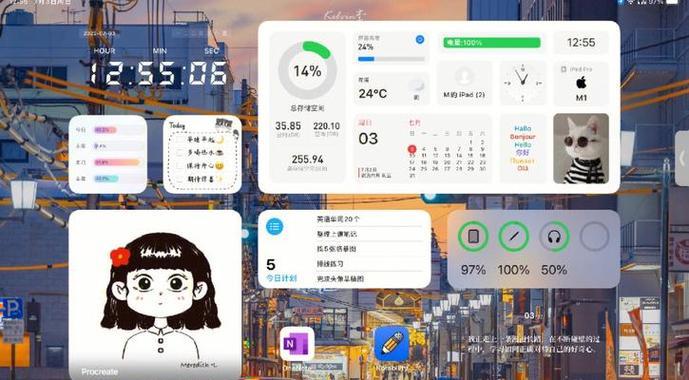
在这里,你可以更换壁纸、设置色彩方案,甚至调整开始菜单和任务栏的颜色。
二、桌面图标布局与管理
合理布局桌面图标,不仅可以美化桌面,还可以提升工作效率。
1.调整图标大小:
右击桌面空白处,选择“查看”。
根据个人喜好选择大图标或小图标。
2.排列图标:
右击桌面空白处,选择“排序方式”。
可以按照名称、项目类型、修改日期等条件对图标进行排列。
3.管理桌面图标:
右击桌面空白处,选择“显示桌面图标”来控制是否显示桌面图标。
如果想要删除某个图标,直接将其拖拽到回收站即可。

三、屏幕保护与电源设置
屏幕保护程序不仅可以防止屏幕长时间静态显示造成损害,还可以在无人使用时自动启动。
1.打开屏幕保护设置:
点击桌面右键,选择“个性化”。
在弹出的窗口中选择左侧菜单中的“锁屏与电源”。
点击“屏幕超时设置”,然后进入“屏幕保护程序设置”。
2.选择屏幕保护程序:
在“屏幕保护程序设置”中,从下拉菜单中选择你喜欢的屏幕保护样式。
可以设定等待时间,以及恢复时是否需要输入密码。
四、系统声音与通知管理
对系统声音和通知进行设置,可以打造一个更为专注的使用环境。
1.更改系统声音:
点击“控制面板”中的“硬件和声音”,然后选择“更改系统声音”。
在弹出的“声音”窗口中,可以选择不同的事件,并为它们指定声音。
2.调整通知设置:
在“设置”中找到“系统”然后选择“通知与操作”。
在这里可以关闭不需要的系统通知,或者对通知的显示进行调整。
五、背景操作与实用技巧
背景操作指的是在不干扰当前工作流程的情况下,对系统进行优化和个性化设置。
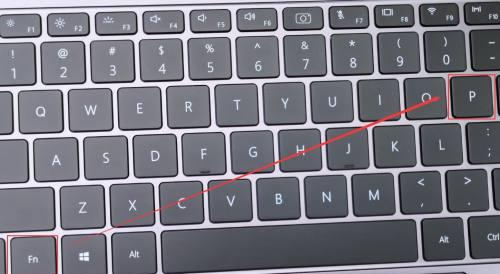
设置快捷键:通过设置快捷键可以快速访问特定功能,如“Win+X”打开系统菜单。
使用任务视图:通过“Win+Tab”可以开启虚拟桌面和任务视图,方便多任务处理。
利用搜索功能:使用任务栏中的搜索框快速找到文件和设置,提高工作效率。
通过以上步骤,你就可以完成华为笔记本的深度系统设置,让电脑桌面更加符合你的个人喜好和工作需求。如果你在设置过程中遇到任何问题,不妨参考本文中的步骤再次尝试,或寻求专业帮助。希望每位华为笔记本用户都能通过这些个性化设置,获得更加顺畅和愉悦的使用体验。


