-
电脑照片太大了怎么改小kb?压缩图片的简单方法是什么?
在我们的日常生活中,电脑照片已经成为了一种非常重要的交流方式。但是,由于一些原因,有时候我们需要将电脑照片的大小改小KB,以方便传输和分享。怎么才能轻松改小电脑照片的大小呢?本文将为大家详细介绍。 一、了解电脑照片的大小 二、选择合适的软件 三、使用在线压缩工具 四、使用图片编辑软件 五、使用图片转换工具 六、使用邮件附件自动压缩功能 七、使用图片库存网站提供的压缩功能 八、通过缩放调整尺寸 九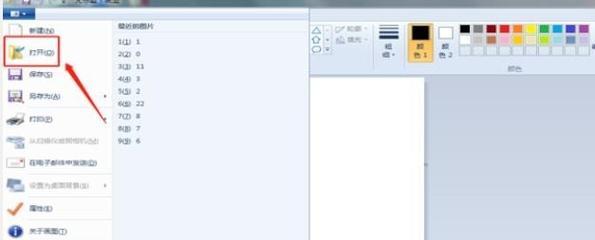
-
忘记wifi密码如何重置?详细步骤是什么?
在日常使用中,我们经常需要连接WiFi。但如果突然发现自己忘记了密码,这时该怎么办呢?如果您想重新连接您的WiFi,但忘记了WiFi密码,不用担心,我们会给您介绍一些简单的方法。 一、通过路由器重置WiFi密码 查找路由器默认地址 许多路由器都有默认的管理员地址。您可以在路由器产品包装盒或手册中找到这些信息。如果不知道,默认的管理员地址通常也可以在互联网上找到。 打开管理员设置页面
-
Excel怎么锁定表头打印?打印时表头不重复出现的解决方法是什么?
在处理大量数据的时候,Excel是一款非常实用的工具。但是在打印表格的时候,表头总是会随着内容一起滚动,导致视觉效果不佳。该如何实现在Excel中锁定表头打印呢? 理解锁定表头的作用 通过锁定表头,我们可以将表格中的首行和首列固定在页面上,不随着内容滚动而改变位置。这样就可以实现打印时表头不随内容滚动,保证视觉效果一致。 如何锁定首行 选中要锁定的行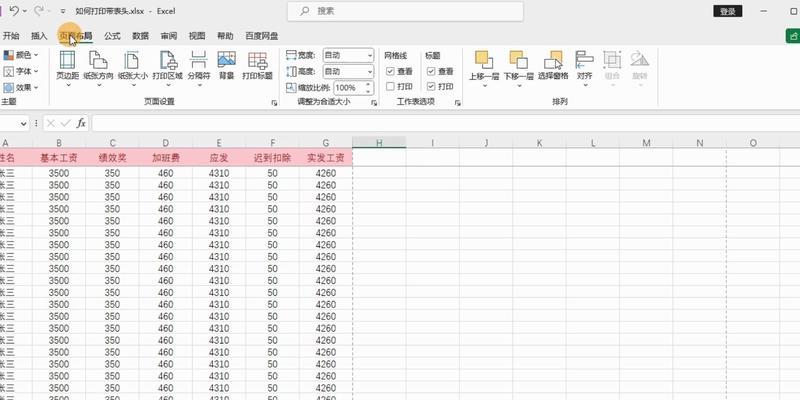
-
OPPO手机跳过密码恢复出厂设置的方法是什么?
在我们使用手机的过程中,经常会遇到忘记了手机密码的情况,如果没有备份密码或者绑定邮箱等措施,那就只能通过恢复出厂设置的方式解决。但是,这种方法会清除手机所有数据,所以在没有备份数据的情况下,是一个非常不好的选择。今天,我将教大家如何在不恢复出厂设置的情况下,跳过OPPO手机密码。 一、开启手机 在忘记密码的情况下,最先要做的就是将OPPO手机开启。开机后,我们需要输入密码才能进入手机系统
-
电脑屏幕缩放快捷键是什么?如何快速调整显示比例?
随着电脑技术的不断发展,屏幕分辨率越来越高,我们可以看到更加清晰的画面。但是有时候屏幕显示的内容太小或太大,会给我们带来不便。学习电脑屏幕缩放快捷键技巧,可以有效地提高我们的使用效率。下面是一些常用的电脑屏幕缩放快捷键。 一、Ctrl+滚轮缩放 二、Win+加号或减号键 三、Win+Esc键 四、Win+PrtScn键 五、Ctrl+Alt+数字键 六、Shift+Ctrl+Alt+数字键 七
-
vlookup函数怎么用?遇到错误提示怎么办?
Excel作为数据处理和分析的主要工具之一,其强大的功能和灵活的操作方式深受广大用户的青睐。VLOOKUP函数是Excel中最常用的函数之一,它能够帮助用户快速进行数据查找与匹配,提高工作效率。本文将详细介绍如何使用VLOOKUP函数进行数据查找和匹配,并提供相关实例演示。 一、VLOOKUP函数的基本概念和语法 二、如何使用VLOOKUP函数进行单列查找 三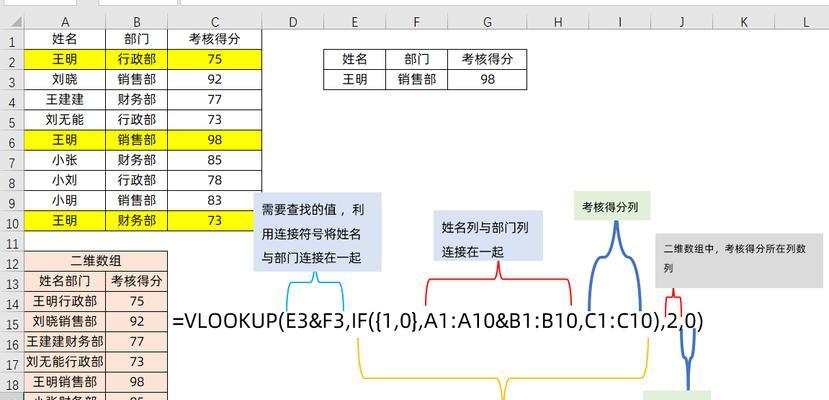
-
新硬盘分区使用方法?分区步骤与注意事项是什么?
随着科技的不断发展,我们的电脑存储空间也越来越大。有些人喜欢购买新的硬盘来增加电脑的存储空间,但是,买回来的新硬盘怎样才能更好地使用呢?本文将会详细讲解如何合理地分区使用新硬盘。 一:了解分区 硬盘分区是指将硬盘按照不同的逻辑分割成多个分区,每个分区相互独立。在操作系统中看来,这些分区就像是不同的独立的硬盘。 二:准备工作 在使用新硬盘之前,我们需要先准备好一些工具。需要有一个格式化软件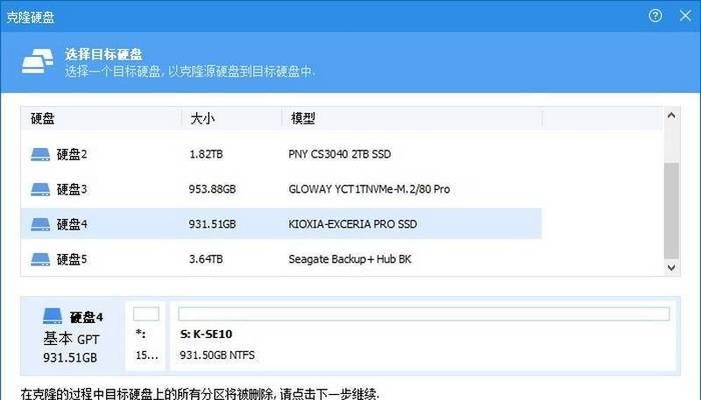
-
怎么看电脑的配置显卡型号?如何判断显卡性能?
电脑显卡是影响游戏体验的重要因素之一,了解电脑显卡型号有助于优化电脑性能,提高游戏画面品质。我们应该如何正确查看电脑显卡型号呢? 打开设备管理器 打开“此电脑”,右键点击“属性”,再点击左侧的“设备管理器”,即可进入设备管理器页面。 展开显卡选项 在设备管理器页面中,找到“显示适配器”选项,点击展开。 查看显卡型号 在“显示适配器”选项下方,就可以看到电脑的显卡型号了
-
电脑更改用户名字和密码的方法是什么?需要什么步骤?
电脑用户如何更改用户名和密码? 在日常使用电脑的过程中,用户可能需要更改自己的用户名和密码。本文将介绍如何更改用户名和密码。 一、了解用户名和密码 1.1用户名和密码的含义 1.2如何查看当前的用户名和密码 1.3为什么需要更改用户名和密码 二、更改用户名 2.1打开用户账户设置 2.2选择更改账户名称 2.3输入新的用户名 2.4确认更改 三、更改密码 3.1打开用户账户设置 3
-
win7系统损坏了怎么办?图解教你一步步修复!
Win7系统虽然已经不再是最新的操作系统,但仍有很多用户在使用。在日常使用中,如果遇到系统损坏的情况,该怎么办呢?本文将详细介绍Win7系统损坏修复的图解方法。 1.系统损坏的原因:在使用Win7系统的过程中,常常会出现一些突然的错误,例如蓝屏、卡顿等。这些错误通常是由于操作不当、病毒攻击等原因引起的。 2.如何判断系统是否损坏:当电脑出现卡顿、蓝屏等现象时,需要先判断是否是系统损坏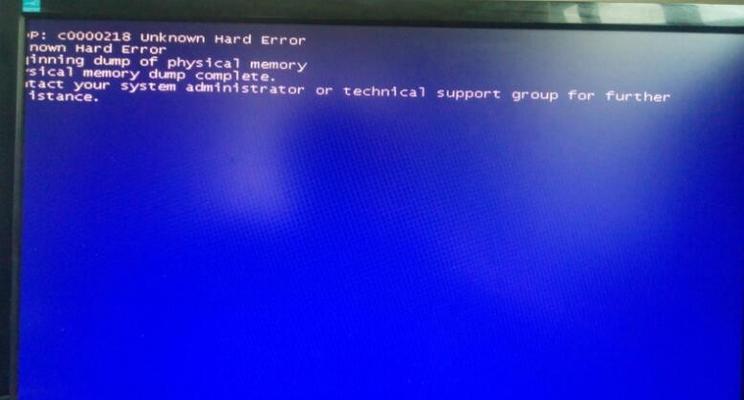
nexgear



推荐文章
- 无推荐文章
热门文章