-
dota2规则玩法如何掌握?常见问题有哪些解答?
DOTA2是一款备受玩家喜爱的多人在线战术竞技游戏,它拥有丰富的规则和玩法,让玩家们沉浸在一个充满策略和团队合作的世界中。本文将深入解析DOTA2的规则和玩法,帮助读者更好地理解游戏机制,提高游戏技巧。 1.英雄选择:了解英雄分类及其作用 2.地图布局:掌握地图上的重要位置与资源点 3.游戏阶段:分析游戏的早、中、晚三个阶段 4.经济管理:学会控制金钱与经验的获取与使用 5.补兵技巧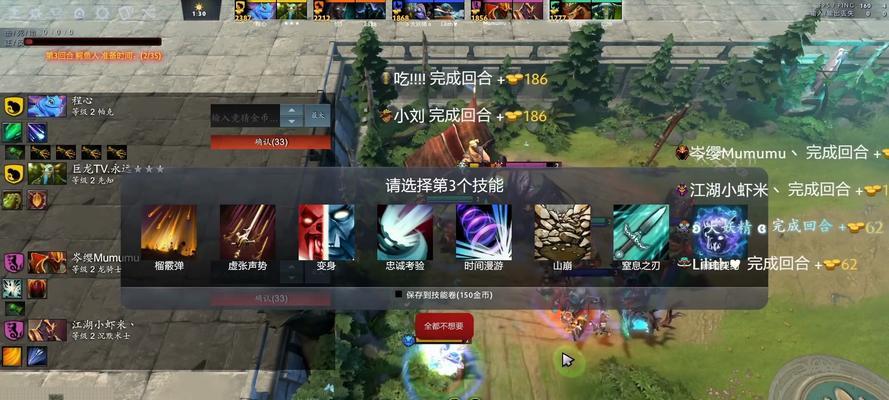
-
最适合打游戏的电脑配置是什么?如何根据游戏需求选择?
随着游戏产业的快速发展,电脑已成为游戏爱好者们最常用的游戏平台。然而,要想获得最佳的游戏体验,一台合适的电脑配置是必不可少的。本文将为您详细介绍以最适合打游戏的电脑配置。 一:处理器(CPU)的重要性 处理器是电脑的核心部件之一,它决定了计算机的运行速度和效能。对于游戏来说,一个强大的CPU可以提供更高的帧率和更快的反应速度,使您能够流畅地进行游戏。选择一款高性能的CPU是构建游戏电脑配置的关键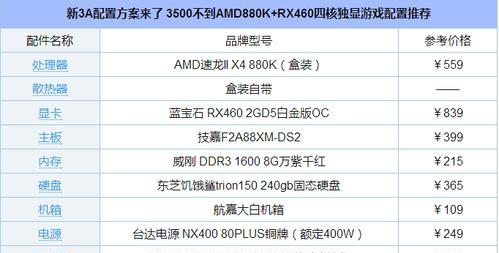
-
龙之谷新手如何掌握职业技能?职业技能大全有哪些?
龙之谷是一款备受玩家喜爱的多人在线游戏,其中的职业技能是玩家在游戏中战胜敌人的重要手段。对于新手玩家来说,了解每个职业的技能特点和使用方法至关重要。本文将为大家介绍龙之谷各个职业的技能大全,帮助新手玩家更好地上手游戏。 战士职业技能 战士是一个近战输出职业,拥有强大的攻击力和防御能力。其中的技能包括“破甲斩”、“无敌突刺”、“巨剑狂舞”等,这些技能可以帮助战士在战斗中造成更高的伤害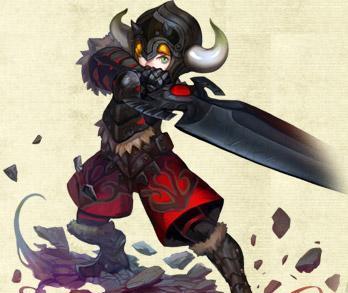
-
离线游戏(探索好玩的离线游戏)
在现如今高度依赖网络的时代,有时我们可能会遇到无法连接WiFi的情况。但是,这并不意味着我们就不能享受游戏带来的乐趣了。离线游戏是一种不需要网络连接即可畅玩的游戏类型,它们可以为我们提供无限的娱乐和休闲时光。本文将向大家推荐一些好玩又无需WiFi的离线游戏,让你无论何时何地都能尽情畅玩。 1.大逃杀游戏:感受生存压力的“绝地求生” 在这个以生存为主题的游戏中
-
电脑投屏软件推荐大全(免费且优质的电视投屏软件推荐)
如今,电视成为家庭娱乐的重要角色,而电脑投屏软件则成为了与电视互动的重要工具之一。但是市面上的电脑投屏软件琳琅满目,让人眼花缭乱。在这篇文章中,我们将为大家推荐几款免费且优质的电视投屏软件,方便大家选择和使用。 一、无线投屏功能 1.投屏软件的定义和作用 投屏软件是指将电脑的显示内容传输到电视上的工具,能够实现无线传输,并且提供优质的观看体验。 2.AirDroid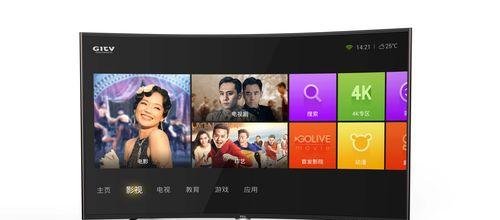
-
如何使用CS控制台命令大全?常见问题有哪些?
作为全球最受欢迎的射击游戏之一,Counter-Strike(以下简称CS)吸引了无数玩家的热爱与追捧。而在CS中,控制台命令是提升游戏体验、调试错误以及进行个性化设置的重要工具。本文将为大家介绍一些常用的CS控制台命令,帮助玩家更好地掌握游戏。 开启控制台命令功能,键入“开启CS控制台命令”的关键字来解锁这个隐藏功能,进入游戏后按下“~”键即可打开控制台窗口。 FPS相关命令
-
手机文件格式转换器的使用方法(让你的手机文件格式随心转换)
如今,手机已经成为了人们生活中不可或缺的工具,手机中储存着大量的文件,包括照片、视频、音频等各种格式的文件。然而,有时候我们需要将这些文件转换成其他格式,以便在不同的设备上播放或编辑。为了解决这个问题,手机文件格式转换器应运而生。本文将介绍手机文件格式转换器的使用方法,帮助读者轻松地实现文件格式的转换。 1.如何安装手机文件格式转换器 为了使用手机文件格式转换器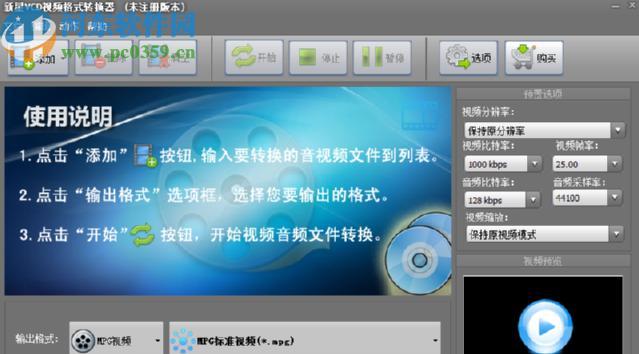
-
解决笔记本连接WiFi无Internet的问题(快速排除笔记本WiFi连接问题)
在现代社会中,无线网络已经成为人们日常生活中必不可少的一部分。然而,有时我们可能会遇到笔记本连接WiFi成功,但却无法访问互联网的问题。本文将详细介绍如何解决这个烦人的问题,并提供了一些排除故障的方法。 段落 1.确认WiFi连接是否稳定 在笔记本电脑的任务栏中,点击WiFi图标,查看连接的WiFi信号强度。如果信号较弱或不稳定,可能是由于距离路由器过远或者信号受到干扰导致的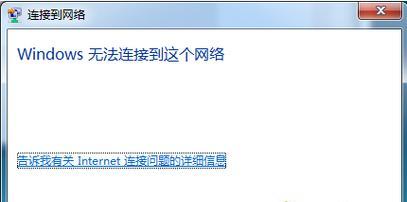
-
Excel中的行列冻结技巧(学会如何冻结指定的行和列)
在日常工作中,我们经常会遇到需要处理大量数据的情况,而Excel作为一款功能强大的电子表格软件,能够帮助我们高效地处理数据。然而,在处理大量数据时,如果没有合适的操作技巧,很容易因为屏幕显示的有限而导致困扰。本文将介绍如何在Excel中冻结指定的行和列,从而提高工作效率。 为什么需要冻结行列 当我们处理大量数据时,往往需要在屏幕上滚动,但是如果上方的行或左侧的列固定不动,就能够更方便地查看数据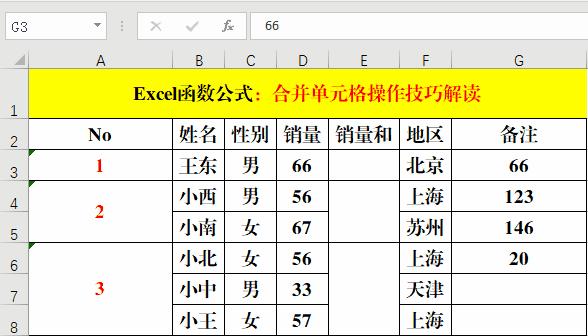
-
CF游戏烟雾头调教指南(掌握关键技巧)
CF游戏中的烟雾头是玩家常用的一项战术技巧,它可以为队友提供掩护、干扰敌人视线等重要作用。然而,很多玩家在使用烟雾头时经常出现视野不清、效果不佳等问题。本文将详细介绍如何调教烟雾头,使其更加清晰有效。 选择适合的地图位置和战术环境——合理选择烟雾头投放地点是调教的基础。通过观察地图结构和战术需求,找到能够最大化利用烟雾头的地方,如封堵敌人视线的狭窄通道或者掩护队友行动的开阔区域。(例
nexgear



推荐文章
- 无推荐文章
热门文章