-
昂达主板设置第一启动项功能的操作指南(快速配置电脑启动项)
在电脑的日常使用中,启动项的设置对于系统的运行速度和启动时间有着重要的影响。昂达主板提供了丰富的设置选项,其中第一启动项功能可以让用户快速配置电脑的启动顺序,从而优化系统的启动速度。本文将详细介绍如何设置昂达主板的第一启动项功能,帮助用户轻松提升电脑的性能和效率。 了解昂达主板的第一启动项功能 第一启动项是指电脑在开机时首先加载的设备或系统。通过设置第一启动项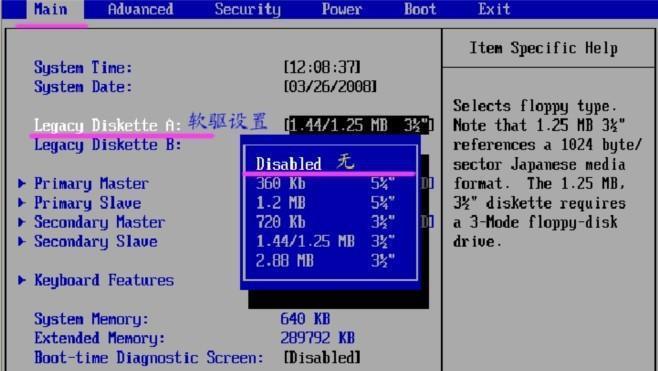
-
电脑死机黑屏修复指南(解决电脑死机黑屏问题的有效方法)
电脑死机和黑屏是我们在使用电脑时常常遇到的问题之一,不仅影响工作效率,还可能导致数据丢失。本文将介绍一些有效的修复方法,帮助读者快速解决电脑死机黑屏问题,提高电脑使用体验。 检查硬件连接是否松动或损坏 在出现电脑死机黑屏的情况下,首先应检查各硬件设备的连接是否松动或者损坏,如显示器、键盘、鼠标等,确保它们与电脑正常连接,不会因为松动而导致信号传输中断。 排除电源问题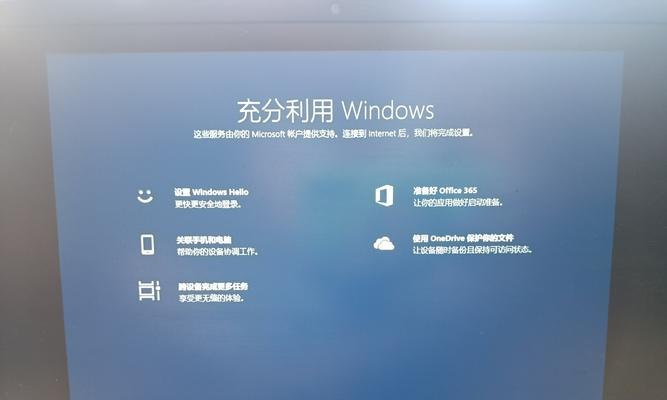
-
探索安卓手机数据线接口的发展趋势(从MicroUSB到USB
在现代社会中,手机已经成为人们生活中不可或缺的一部分。而手机与电脑、充电器等设备的连接,离不开数据线接口的支持。在众多的手机数据线接口中,安卓手机数据线接口发展迅速,从最初的MicroUSB到如今的USB-C,不断演进和创新。本文将深入探索安卓手机数据线接口的发展趋势,并展望其未来。 段落 1.过去的数据线接口:从MicroUSB到USB-C的过渡 在过去的几年里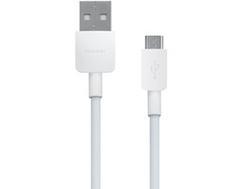
-
如何选择适合玩大型游戏的台式电脑(一台强劲配置的游戏电脑)
在现代社会中,大型游戏已经成为许多人休闲娱乐的首选。而要畅快地玩大型游戏,一台强劲配置的台式电脑是必不可少的。本文将为大家介绍如何选择适合玩大型游戏的台式电脑,帮助玩家们更好地享受游戏的乐趣。 1.显示器的选择 一个优质的显示器是玩大型游戏不可或缺的重要组成部分,尤其是对于那些画面精美细腻的游戏来说。在购买台式电脑时,我们应该选择分辨率高、反应速度快的显示器来保证游戏画面的清晰和流畅。 2
-
办公室局域网共享文件的方法(提高办公效率的关键技巧)
在现代办公室中,共享文件对于团队合作和工作效率至关重要。本文将介绍一些方法和技巧,帮助您更好地在办公室局域网享文件,提高工作效率。 一、了解局域网的基本原理 详细介绍局域网的定义、特点和基本工作原理,包括局域网的构成要素、连接方式和通信协议等。 二、选择适合的文件共享协议 介绍几种常用的局域网文件共享协议,包括SMB(ServerMessageBlock)
-
手机图片提取文字的方法(解锁手机图片中的文字宝藏)
在今天智能手机普及的时代,我们经常会用手机拍摄照片并分享给朋友。但是,有时候我们可能会遇到一些需要提取图片中的文字的情况,例如复制一段重要的信息或者翻译一段外文。在这篇文章中,我们将会介绍一些以手机图片为基础的提取文字的方法,让你轻松解锁手机图片中的文字宝藏。 OCR技术——识别图片中的文字 在这个数字化时代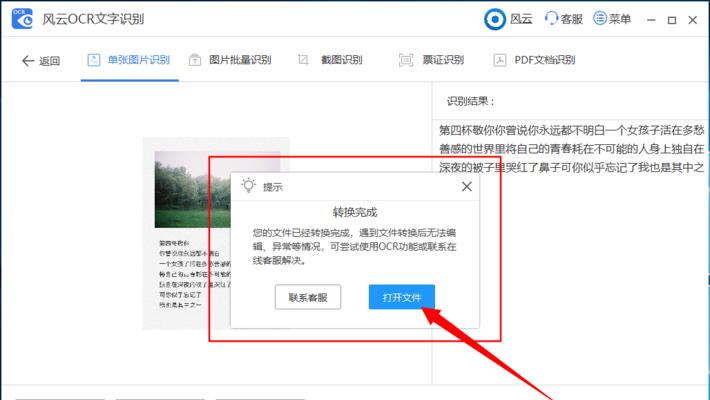
-
华为手机长截屏视频教程(简单实用的教程)
在日常生活中,我们经常遇到需要截取手机屏幕内容的情况,无论是保存重要信息,或是与朋友分享精彩瞬间,截屏都是一项非常实用的功能。而华为手机则提供了更加强大的功能,可以实现长截屏视频的录制和分享。本文将详细介绍华为手机长截屏视频的使用方法,让您轻松记录全景,一键分享精彩。 1.开启华为手机长截屏视频功能 单击主屏幕上的“设置”图标,进入设置界面。 在设置界面中找到并点击“智能辅助”选项。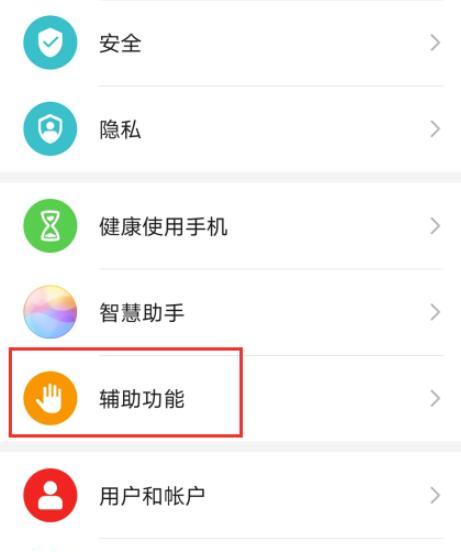
-
笔记本处理器性能排行榜揭秘(谁是笔记本处理器的王者)
随着科技的不断发展,笔记本电脑已经成为了我们生活中不可或缺的工具。而其中最为关键的组成部分之一,就是处理器。处理器的性能决定了笔记本的运行速度和稳定性,因此对于购买笔记本的消费者来说,了解最新的笔记本处理器性能排行榜是至关重要的。在本文中,我们将为大家揭秘笔记本处理器性能排行榜,帮助大家选择最适合自己需求的笔记本电脑。 一、英特尔:龙芯i9十代处理器的崛起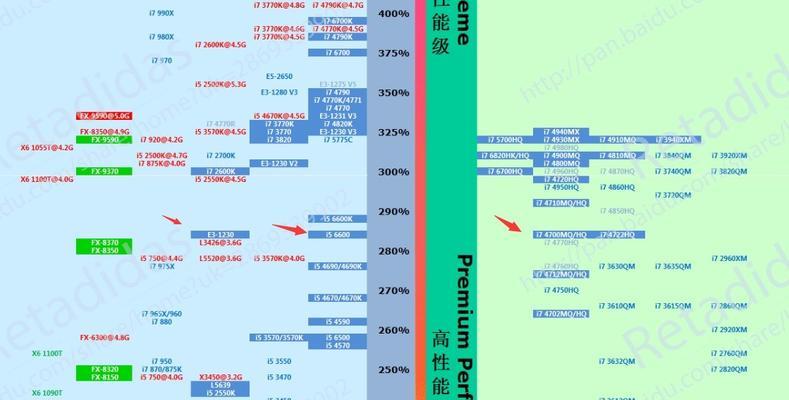
-
手机上制作PPT的软件推荐(手机PPT工具推荐及使用指南)
随着移动设备的普及和性能的提升,手机已经成为了人们日常生活中不可或缺的工具之一。除了通信和娱乐功能外,手机还可以用来进行办公工作,其中制作演示文稿是一个常见的需求。本文将推荐几款手机上可以制作PPT的软件,并详细介绍它们的功能和使用方法,帮助读者轻松在手机上完成PPT制作。 移动办公时代的来临——手机PPT工具的重要性 随着工作方式的变革,越来越多的人开始借助移动设备进行办公工作。在这个背景下
-
Windows系统强制删除文件夹命令及使用方法(解决Windows系统下无法正常删除文件夹的问题)
在使用Windows系统时,有时我们会遇到无法正常删除文件夹的情况,无论是因为文件夹被占用、权限受限还是其他原因。为了解决这个问题,我们可以通过使用Windows系统的强制删除文件夹命令来删除无法删除的文件夹。本文将介绍这个命令的使用方法,并提供一些相关技巧和注意事项,帮助读者顺利删除无法删除的文件夹。 一、查看文件夹属性和权限 1.1文件夹属性 1.2文件夹权限 二、常规删除方法 2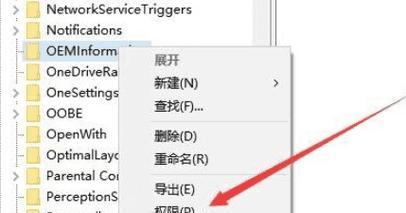
nexgear



推荐文章
- 无推荐文章
热门文章