-
小米摄像头在电脑上查看回放的方法是什么?
小米智能家居产品在近年来越来越受到用户的欢迎。小米摄像头作为智能家居安防设备的重要组成部分,具有高清夜视、人形跟踪等多项强大功能。本文将介绍如何在电脑上观看小米摄像头的回放视频。 一、下载小米摄像头软件 用户需要先下载并安装小米摄像头软件。可以从小米商城或官方网站进行下载。安装完成后,用户需要注册并登录账号。 二、连接小米摄像头 使用小米摄像头的前提是先将其连接到电源和WIFI上
-
如何设置静态ip地址定位?步骤是什么?
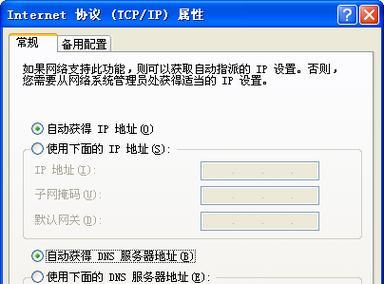
在网络设备的使用中,我们需要经常对设备进行远程管理或者远程访问,而要实现这些功能就需要使用IP地址。在使用IP地址时,动态IP地址通常会造成IP地址变化的问题,因此静态IP地址成为了网络设备管理的首选方式。如何设置静态IP地址定位呢?本文将为您详细介绍。 什么是静态IP地址? 静态IP地址是指网络设备在使用时不会随机更改的IP地址。相对于动态IP地址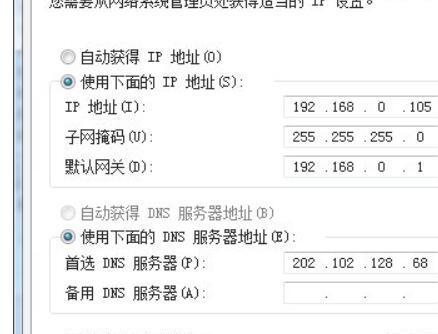
-
电脑硬件温度检测软件哪个好?如何选择合适的温度监控工具?
电脑硬件温度检测软件推荐-找到适合你的电脑温度监控工具 在日常使用电脑的过程中,我们难免会遇到电脑发热的问题。一旦电脑温度过高,就会对电脑的性能和寿命产生影响。为了及时发现电脑的温度问题,可以使用电脑硬件温度检测软件来监控电脑的温度。下面就来介绍一些好用的电脑硬件温度检测软件。 1.SpeedFan-监控电脑各项指标的神器 SpeedFan是一款非常受欢迎的电脑硬件温度检测软件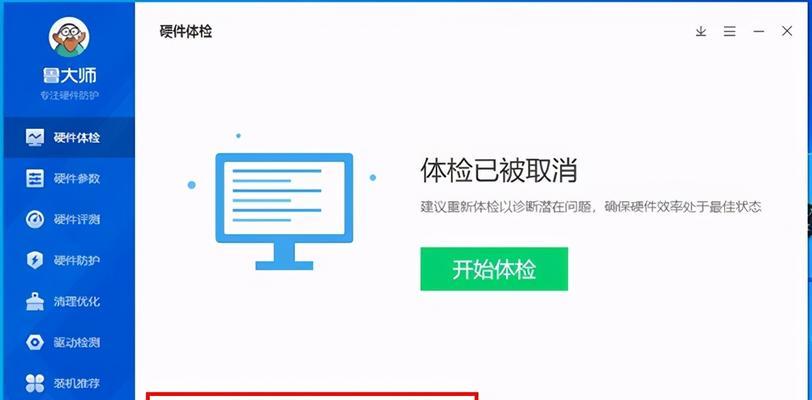
-
电脑配置高低怎么判断好坏?如何选择适合自己的电脑配置?
如何判断电脑配置的好坏? 在当今时代,电脑已经成为人们生活中必不可少的一部分。然而,当我们面对各种品牌、不同型号的电脑时,我们不得不选择其中一款。电脑的配置是一个非常重要的方面,因为电脑的性能直接决定了我们使用的体验和效率。如何判断电脑配置的好坏呢?本文将从配置的各个方面进行介绍,帮助您选择适合自己的电脑。 一:处理器 处理器是电脑中最重要的组件之一,直接影响电脑的性能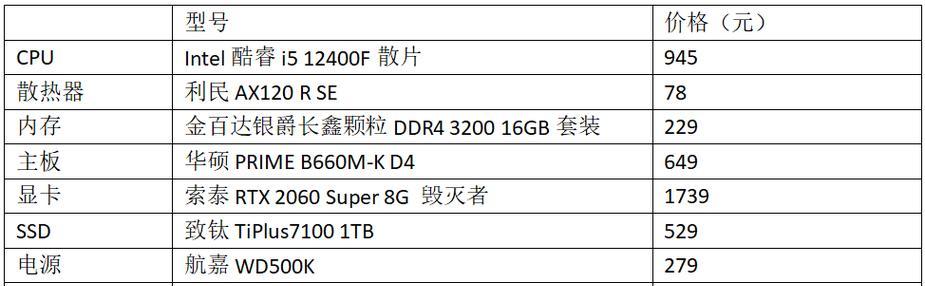
-
WIFI加密怎么连接?连接加密WIFI的步骤和注意事项是什么?
随着无线网络的普及和应用,保护WIFI网络安全成为了越来越重要的问题。而加密WIFI网络可以提高网络安全性,避免被他人侵犯。本文将教你如何连接加密WIFI网络。 什么是加密WIFI网络 加密WIFI网络是指在无线网络传输过程中,通过密码将无线数据加密,使得除授权用户之外的人无法获取到数据信息。 为什么需要加密WIFI网络 加密WIFI网络可以防止黑客入侵、拒绝服务攻击
-
qq空间破解访问权限软件怎么用?使用过程中有哪些常见问题?
随着社交媒体的兴起,qq空间作为中国年轻人的主要交流平台之一,受到了广泛的关注。然而,由于某些个人隐私原因,很多人将自己的空间设置为“仅好友可见”,让非好友无法访问。而这时,一些不法分子便开始趁机推销所谓的“qq空间破解访问权限软件”,声称能够帮助用户轻松查看别人的私人空间。但是,这些软件真的可行吗?接下来,本文将会带大家一探究竟。 1.了解qq空间权限设置 在谈到qq空间破解之前
-
笔记本电脑型号在哪里看?如何快速识别你的电脑型号?
在购买笔记本电脑或者遇到问题需要寻求帮助时,了解自己电脑的型号是非常重要的。然而,很多人并不知道如何查看自己笔记本电脑的型号。本文将为大家提供详细的方法和步骤,帮助大家快速查看自己笔记本电脑的型号。 通过电脑外壳标签查看 在笔记本电脑外壳上通常会印有电脑品牌和型号等信息,可以通过这些标签快速查看电脑的型号。一般标签位置为电脑底部或者侧面。 通过系统信息查看 在Windows系统中
-
U盘无法打开且提示格式化?这里有解决方法吗?
U盘是我们日常生活中经常使用的存储设备,但有时候我们会遇到无法打开的情况,提示需要格式化。如果你不想丢失里面的数据,该怎么办呢?下面将为大家介绍3种解决方法。 一、检查U盘接口 1.检查U盘接口是否松动或脏污 2.若松动则将U盘重新插入接口,若脏污则用棉签轻轻擦拭 3.确保U盘的接口与电脑之间连接紧密 二、使用Windows自带工具检查和修复 1.插入U盘后在“我的电脑”中找到U盘,右键点击 2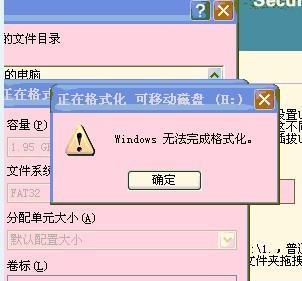
-
笔记本怎么看固态硬盘是哪个盘?详细步骤解析!
随着技术的不断进步,越来越多的电脑采用固态硬盘作为储存设备。虽然固态硬盘有很多优点,但是很多用户对于如何查看固态硬盘是哪个盘还存在疑惑。本文将介绍以笔记本怎么看固态硬盘是哪个盘的方法。 使用“我的电脑”查看 使用“设备管理器”查看 使用“磁盘管理”查看 使用“命令提示符”查看 使用“运行”查看 使用“磁盘工具”查看 如何在电脑管理中查看 如何在资源管理器中查看 如何在桌面上查看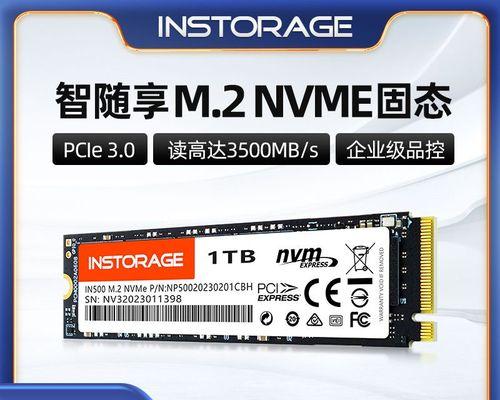
-
无线宽带怎么办理安装?需要哪些步骤和注意事项?
如今,互联网已成为人们日常生活的必需品,而无线宽带的普及也让人们能够在更多地方享受到快捷便利的网络体验。但对于初次接触无线宽带的人来说,安装和设置这一过程可能会带来一些困扰。接下来,我们将为大家详细介绍无线宽带的办理、安装及设置流程。 一、选择合适的宽带套餐 二、了解需要购买的设备 三、进行光纤布线和布置 四、选择适当的位置安装设备 五、插入设备电源并开启 六、按照说明书连接宽带线 七