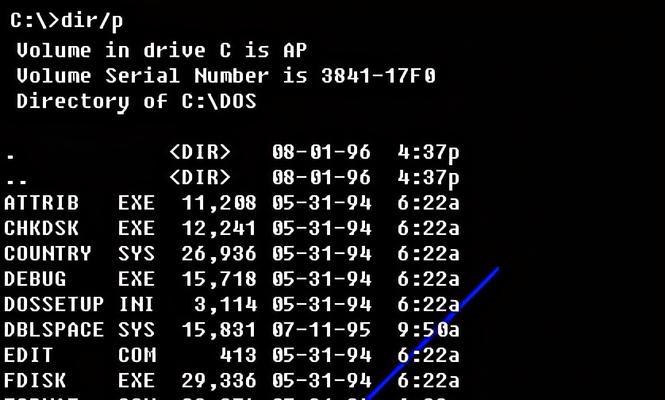
-
联想bios设置启动项的方法是什么?如何正确配置启动项?
在计算机启动过程中,BIOS(基本输入输出系统)扮演着重要的角色。通过联想电脑的BIOS设置,我们可以灵活地调整启动项,以满足个性化需求。本文将详细介绍如何使用联想BIOS设置来定制启动方式。 1.背景知识:了解联想BIOS和启动项 1.1BIOS的定义和作用 BIOS是计算机硬件系统的底层软件,负责初始化硬件设备、进行自检、加载操作系统等重要任务。 1.2启动项的概念
-
diskgenius低级格式化硬盘怎么操作?遇到问题如何解决?
在日常使用电脑的过程中,我们难免会遇到硬盘出现各种问题导致数据丢失的情况。而低级格式化是一种有效的手段,能够彻底擦除硬盘上的所有数据,但同时也会造成数据丢失。本文将介绍如何使用DiskGenius进行低级格式化以及注意事项,以帮助读者更好地应对硬盘问题,并在必要时恢复丢失的数据。 了解低级格式化的含义与作用 低级格式化是指对硬盘进行全面擦除和重新分区的操作,从而重置硬盘上的数据结构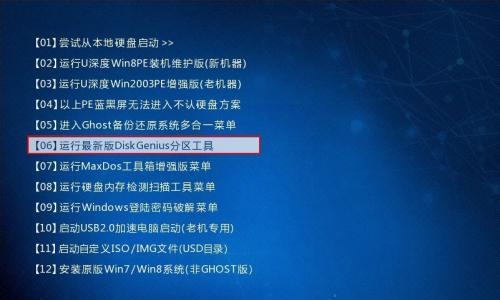
-
禽流感如何预防?掌握预防知识有效避免感染?
禽流感是一种由禽类传播给人类的病毒性感染疾病,它可导致严重的健康问题甚至死亡。了解如何预防禽流感至关重要。本文将介绍一些有效的预防禽流感的方法,以帮助人们减少感染的风险。 1.掌握禽流感的基本知识 禽流感是一种由禽类传播的病毒感染疾病,主要通过接触受感染禽类或其粪便传播。了解这些基本知识是预防禽流感的第一步。 2.避免接触禽类 避免接触活禽或其粪便是预防禽流感的重要措施之一。尽量减少与家禽
-
电脑开机启动项命令怎么设置?如何优化电脑启动速度?
在日常使用电脑的过程中,我们经常会遇到需要某些软件或应用程序在电脑开机时自动启动的需求。为了方便用户,操作系统提供了设置开机启动项命令的功能,使得用户可以轻松自定义开机启动项目。本文将介绍如何设置电脑开机启动项命令,并为您提供了一些简单步骤,以帮助您实现自定义的开机启动。 1.查找“任务管理器”的方法 通过Ctrl+Shift+Esc组合键或者右击任务栏,选择“任务管理器”打开任务管理器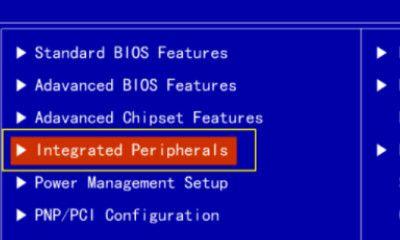
-
win7台式电脑连接wifi失败怎么办?
随着无线网络的普及,越来越多的人开始使用WiFi网络进行上网。然而,对于一些使用Win7操作系统的台式电脑用户来说,连接WiFi可能并不那么顺利。本文将为大家分享一套Win7台式电脑连接WiFi的简明教程,帮助大家轻松解决WiFi连接问题,畅享网络便利。 检查无线网卡驱动程序是否已安装 -检查设备管理器中的网络适配器,确保无线网卡驱动程序已正确安装。 打开网络和共享中心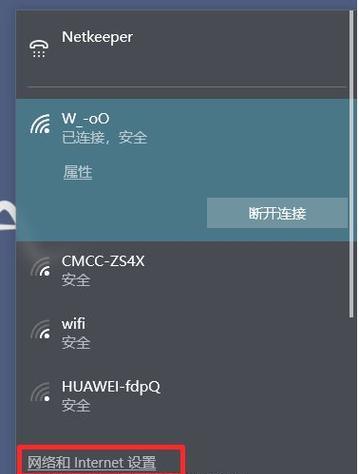
-
开机无法进入一键还原系统怎么办?操作步骤是什么?
在日常使用电脑的过程中,难免会遇到各种问题,例如病毒感染、系统崩溃、软件冲突等等。为了解决这些问题,我们可以通过开机进入一键还原系统来迅速恢复电脑系统。本文将为大家详细介绍一键还原系统的使用方法与步骤。 一、检查一键还原系统是否可用 二、进入BIOS界面 三、选择启动项 四、选择“一键还原系统” 五、选择要恢复的时间点 六、确认还原操作 七、等待系统恢复完成 八、重新设置个人数据和应用程序 九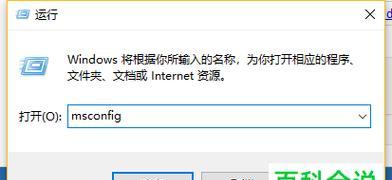
-
电脑解压软件哪个比较好?如何选择适合自己的解压工具?
在日常生活和工作中,我们经常会遇到需要解压缩文件的情况。无论是下载的文件还是收到的压缩包,我们都需要一个有效的解压工具来帮助我们提取文件。然而,市场上有许多不同的电脑解压软件可供选择,如何选择最适合自己需求的解压软件成为一个重要问题。本文将对几款知名的电脑解压软件进行比较和评估,帮助读者找到最佳选择。 一:WinRAR——功能强大、广泛使用的解压软件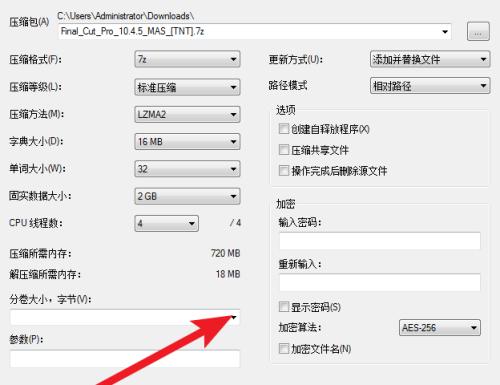
-
win7电脑加密怎么设置?如何确保数据安全?
在如今的数字化时代,我们越来越依赖于电脑来存储和处理我们的个人和敏感数据。然而,由于各种网络威胁的存在,我们的数据安全性也面临着风险。在我们使用Windows7操作系统的电脑上设置加密措施变得尤为重要。本文将向您介绍如何在Windows7电脑上进行设置加密,以保护您的数据隐私并确保其安全性。 了解加密的重要性 段落内容1:加密是一种安全措施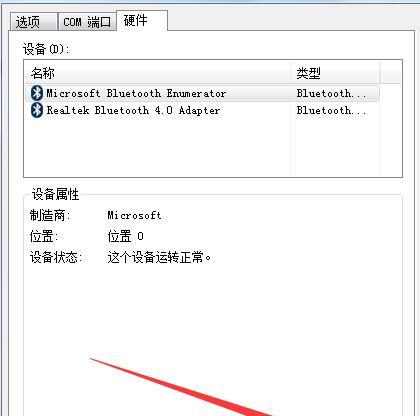
-
台式电脑如何查看配置和型号?配置和型号在哪里显示?
随着科技的发展,台式电脑已经成为人们生活中必不可少的工具之一。为了更好地购买自己所需的台式电脑,了解其配置和型号显得尤为重要。本文将介绍如何在哪里查看台式电脑的配置和型号,帮助读者轻松选购理想产品。 一、品牌和型号 通过品牌和型号可以直观地了解到台式电脑的基本参数和性能特点,从而更好地选择合适的产品。 二、官方网站 台式电脑的官方网站通常会提供详细的配置和型号信息
-
电脑cmd重置网络命令怎么用?遇到网络问题如何快速解决?
在日常使用电脑上网时,我们常常会遇到网络连接不稳定、无法上网等问题。这些问题往往源于网络设置的异常或者缓存文件的积累。然而,通过电脑CMD命令行,我们可以轻松地重置网络设置,解决这些烦人的网络问题。本文将介绍利用电脑CMD命令行进行网络重置的方法,帮助读者快速解决网络故障。 1.清除DNS缓存 通过清除DNS缓存,可以解决部分网页无法打开或者域名解析失败的问题