-
如何在家中设置两个无线路由器实现更强的网络信号覆盖(快速设置无线路由器的方法)
在如今数字化时代,家庭网络已成为我们生活中不可或缺的一部分。然而,由于信号覆盖范围的限制,许多家庭在某些区域可能会遇到网络连接不稳定或信号弱的问题。为了解决这一问题,家里装两个无线路由器可以有效提高网络信号覆盖范围,使得我们能够在任何地方都能够畅享高速稳定的网络连接。本文将介绍如何通过简单的步骤来实现家里设置两个无线路由器的方法,以实现更强的网络信号覆盖。 一、了解家庭网络现状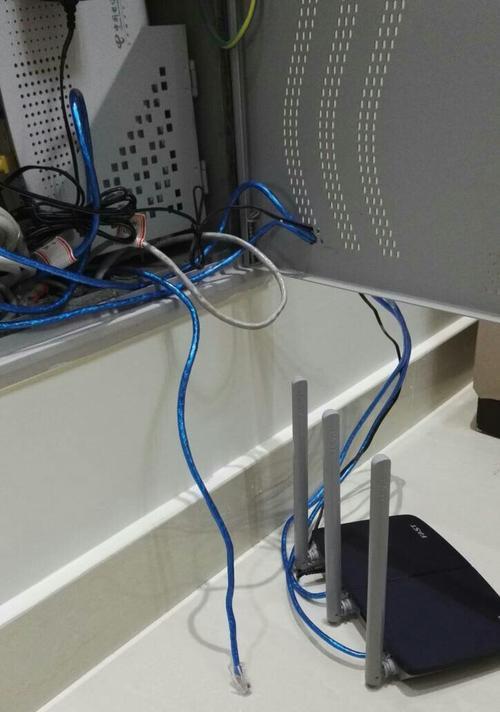
-
如何选择适合你的笔记本电脑配置(关键配置因素决定性的选择)
随着科技的不断进步,笔记本电脑已经成为了我们生活中不可或缺的一部分。然而,在面对市场上众多种类繁多的笔记本电脑时,我们往往会感到困惑。本文将以主要关注笔记本电脑的配置为主题,帮助读者更好地理解如何选择适合自己的笔记本电脑。 1.处理器(CPU):决定电脑运行速度的核心 处理器是笔记本电脑最重要的组件之一,它决定了电脑的运行速度和性能。一般来说,处理器的速度越快,处理能力越强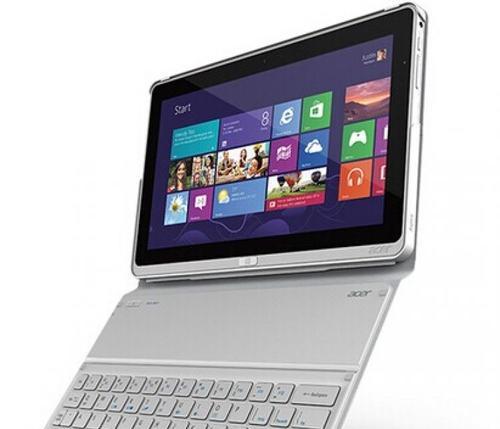
-
如何使用一键还原功能快速恢复Win7系统(Win7系统一键还原方法详解)
在使用电脑的过程中,由于各种原因,我们常常会遇到系统崩溃、软件冲突或病毒入侵等问题,这些问题会导致电脑运行缓慢或无法正常使用。而使用一键还原功能可以帮助我们快速恢复Win7系统到最初的状态,解决这些问题。本文将详细介绍一键还原的方法和步骤,帮助读者了解并掌握这一实用技能。 了解一键还原功能的作用和优点 段落内容1:一键还原是Win7系统中内置的功能,它可以将系统恢复到出厂预设状态
-
免费编辑图片的软件推荐(15个免费图片编辑软件)
在如今社交媒体盛行的时代,拍照已经成为人们生活中不可或缺的一部分。然而,有时候我们拍下来的照片并不尽如人意,需要进行一些调整和编辑才能达到我们想要的效果。为了满足广大用户的需求,市场上涌现了各种各样的图片编辑软件。本文将为大家推荐15款免费的图片编辑软件,让你的照片变得更加精彩。 1.修图:修图是一款功能强大的免费图片编辑软件,拥有丰富的滤镜和特效,可以轻松修饰照片的色彩、亮度和对比度。 2
-
4000以内的笔记本电脑推荐(性能与价格兼具)
随着科技的进步,笔记本电脑已经成为现代人必备的工具之一。然而,在市场上众多的品牌和型号中,选择一款适合自己的笔记本电脑变得越来越困难。本文将针对价格在4000以内的笔记本电脑进行推荐,帮助大家在性能和价格之间寻找平衡点。 1.轻薄便携,突破传统笔记本电脑的束缚 4000以内的笔记本电脑不仅仅注重性能,轻薄便携也成为了消费者们关注的焦点。例如XXX品牌的XXX型号,重量仅为1.2kg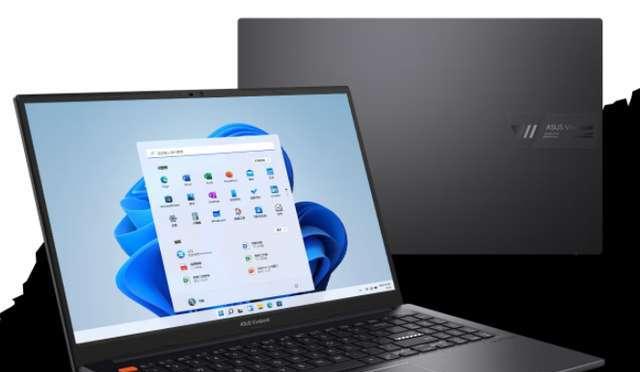
-
电脑启动失败的解决办法(快速排除电脑无法启动的问题)
电脑是我们日常工作和生活中不可或缺的工具,但有时候我们可能会遇到电脑启动失败的问题,这时候就需要我们找到解决办法来快速排除故障。本文将为大家提供一些常见的电脑启动失败问题的解决办法,帮助大家迅速恢复电脑正常运行。 1.电源问题:电源开关没有打开 如果电脑无法启动,首先检查电源开关是否打开。有时候由于一些操作失误或插头松动,可能会导致电源没有正确连接。确认电源线连接稳固,并确保电源开关处于打开状态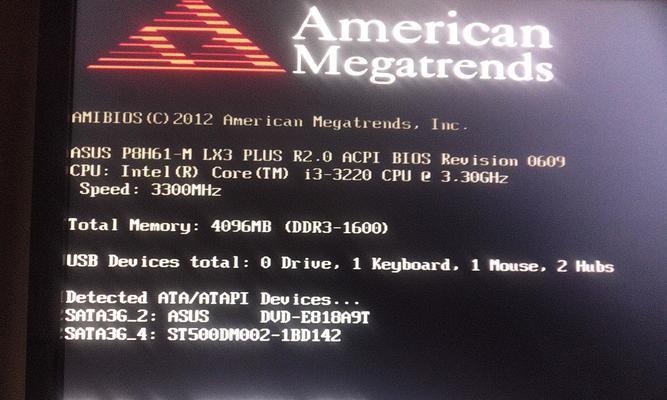
-
选择合适的网线种类,优化家庭千兆宽带网络(为了更高速的上网体验)
在现代社会中,无论是工作还是娱乐,我们对互联网的依赖越来越大。家庭千兆宽带已经成为我们日常生活中必不可少的一部分。然而,要实现高速、稳定的网络连接,选择合适的网线种类变得至关重要。本文将介绍几种常见的网线类型和关键因素,帮助你优化家庭千兆宽带网络。 一、Cat5e网线:为千兆宽带提供基本需求 Cat5e网线是一种广泛应用于家庭网络的网线类型,它能够满足大多数家庭千兆宽带网络的需求
-
手机塔防游戏中的霸主——以为基础的游戏排名(揭晓手机塔防游戏中公认最好的游戏及其特点)
随着智能手机的普及,塔防游戏成为了许多玩家的最爱。然而,在众多的塔防游戏中,有没有一款被公认为最好的呢?本文将以手机塔防游戏中的霸主为主题,揭晓公认最好的塔防游戏及其特点。 一、挑战无穷:《塔防英雄》-策略塔防手游的经典之作 二、独树一帜:《王国保卫战》-细腻画风下刺激的防守游戏 三、迷失之地:《植物大战僵尸》-经典怀旧塔防游戏的创新演绎 四、科技战争
-
一招教你电脑打开休眠模式(让你的电脑进入休眠模式轻而易举)
休眠模式是电脑的一项省电功能,可以让电脑在不使用的时候进入低功耗状态,从而节约能源和延长电池寿命。然而,很多人对如何打开电脑的休眠模式并不了解。本文将以一招教你如何简便地将电脑打开休眠模式为主题,详细介绍15个步骤,让你轻松掌握这个技巧。 1.点击开始菜单 通过点击屏幕左下角的“开始”按钮,打开开始菜单。 2.选择“电源”选项 在开始菜单中,找到并点击“电源”选项。 3.打开“休眠”功能
-
如何设置电脑桌面密码(简单易行的步骤保护个人隐私)
在现代社会中,个人电脑存储了大量的个人信息和重要文件,为了保护这些隐私和防止未经授权的访问,设置电脑桌面密码是一种常用的安全措施。本文将介绍一种简单易行的步骤,帮助读者设置电脑桌面密码,以保护个人隐私和重要文件的安全。 选择合适的密码 打开电脑设置界面 选择“账户”选项 点击“登录选项” 选择“密码”登录方式 点击“添加密码” 输入当前账户密码 输入新密码并确认 添加密码提示 设置自动锁定时间