-
如何使用手机设置路由器(一步一步教你轻松完成路由器设置)
在现代社会,路由器已经成为我们生活中必不可少的设备之一。想要将家庭网络连接更加稳定和高速,我们需要学会使用手机来设置路由器。本文将详细介绍如何通过手机来设置路由器,让你轻松享受顺畅的网络体验。 1.确定路由器型号与厂商:选择适合自己的路由器型号,了解该型号对应的厂商信息。了解这些信息有助于更好地理解路由器的设置过程。 2.连接路由器与手机:首先将手机与路由器连接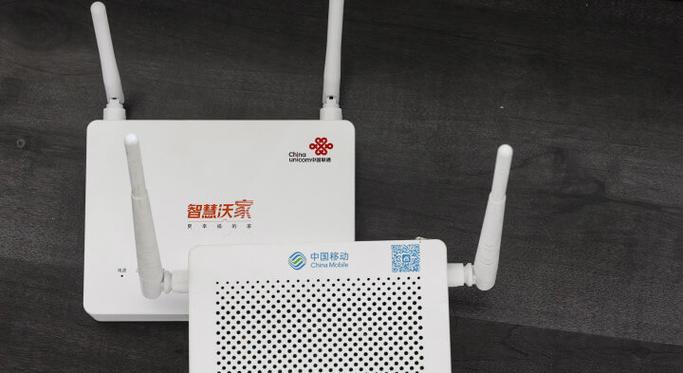
-
如何利用快捷键轻松删除顽固空白页(一键解决顽固空白页问题的技巧与方法)
在使用文档编辑软件时,有时会遇到顽固的空白页问题,这不仅影响了文档的排版效果,还会给阅读者带来困扰。为了解决这个问题,本文将介绍一种利用快捷键来删除顽固空白页的方法,帮助读者轻松应对此类情况。 了解顽固空白页的特征及原因 1.顽固空白页的特征 2.导致顽固空白页的常见原因 寻找并应用相应的快捷键 3.如何寻找快捷键 4.常见文档编辑软件中的删除空白页快捷键 5.如何使用快捷键删除顽固空白页
-
NVIDIA控制面板显卡设置方法大揭秘(优化游戏性能的关键步骤与技巧)
在当今数字时代,电脑游戏已成为人们娱乐生活的重要组成部分。然而,想要获得更出色的游戏体验,优化显卡设置是至关重要的一步。本文将重点介绍如何通过NVIDIA控制面板来进行显卡设置,以提升游戏性能和图像质量。 1.显示器分辨率调整:通过NVIDIA控制面板可以轻松调整显示器分辨率,以适应不同游戏需求和显示器性能。 2.确定最佳刷新率:根据显示器的最大刷新率和游戏需求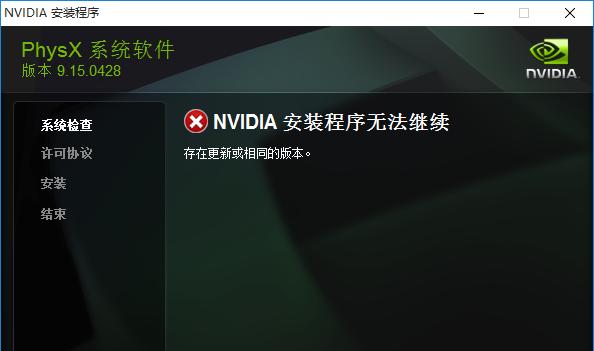
-
电脑快速复制粘贴的技巧(提高工作效率的关键操作方法)
在日常使用电脑的工作中,经常需要进行复制粘贴操作。如何快速高效地完成这项工作,成为提高工作效率的关键。本文将分享一些使用电脑快速复制粘贴的技巧和方法,帮助读者更加高效地完成工作。 一、使用快捷键实现快速复制粘贴 使用Ctrl+C和Ctrl+V组合键可以实现快速复制和粘贴功能,无需鼠标操作。 二、利用剪切板管理工具提高效率 通过使用剪切板管理工具,可以存储多个复制的内容,并在需要时快速粘贴
-
《免费实景地图软件推荐,带你身临其境探索世界》(探索全球风光)
在现代科技发达的时代,人们对于探索未知世界的渴望与日俱增。而实景地图软件应运而生,带给我们身临其境的感受,让我们可以在家中就能畅游世界各地。本文将推荐几款免费的实景地图软件,带你亲临世界奇迹之地。 一、GoogleEarth——发现地球上的奇观 GoogleEarth是一款免费的实景地图软件,通过卫星影像和航拍摄影,为用户呈现了地球上各个角落的逼真场景。无论是远离家乡的旅行者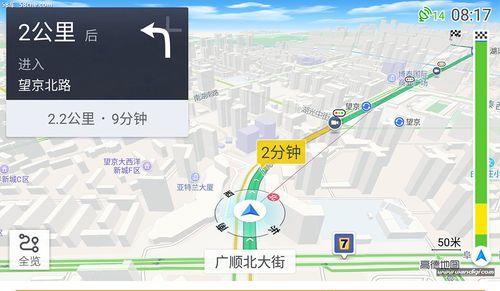
-
如何优化4G网速,解决慢速问题(提升4G网速的方法和技巧)
随着移动互联网的普及,4G网络已经成为我们日常生活中不可或缺的一部分。然而,有时我们会遇到4G网速慢的问题,这对于我们的在线活动和沟通交流产生了一定的影响。本文将分享一些优化4G网速的方法和技巧,帮助你解决慢速问题,畅快上网。 选择信号强度较好的区域 在使用4G网络时,选择信号强度较好的区域是非常重要的。你可以通过调整位置或者移动到开阔地带,避开信号被阻挡的建筑物或障碍物,以获得更好的信号质量。
-
电脑下载的App变成白色的问题处理方法(解决电脑下载的App显示白色界面的有效措施)
在使用电脑下载App时,偶尔会遇到界面变成白色的问题,这可能是由于软件错误、系统兼容性或其他原因导致的。本文将为大家介绍一些解决这个问题的有效方法。 1.检查网络连接状态 确保电脑的网络连接正常,尝试重新连接Wi-Fi或更换网络连接方式。 2.更新操作系统 检查电脑的操作系统是否有可用更新,及时更新操作系统以获得最新的补丁和修复程序。 3.更新下载的App 打开下载的App
-
如何在每一页打印出表头的教程(实用技巧让表头清晰可见)
在处理大量数据的工作中,表格是一个常见的工具。然而,当表格跨越多个页面时,有时会遇到表头在后续页缺失的问题,给数据分析和阅读带来困扰。本文将为你介绍一些实用技巧,帮助你在每一页打印出清晰可见的表头。 段落 1.定义打印区域: 在开始打印前,选择需要打印的区域,确保表头被包含在打印范围内。这样可以避免表头被截断或遗漏。 2.设置标题行重复打印: 大多数电子表格软件都提供了设置标题行重复打印的选项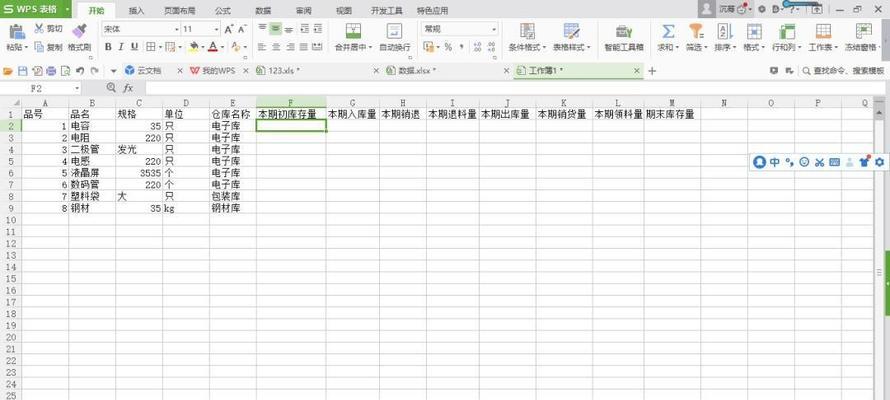
-
如何调整手机输入框的字体大小(简单方法让你的手机输入更舒适)
随着智能手机的普及,我们越来越多地使用手机进行文字输入。然而,有时我们可能会发现手机输入框的字体大小不太符合我们的需求,有些人觉得太小看不清,有些人则觉得太大占据了太多屏幕空间。本文将介绍一些简单方法,帮助您调整手机输入框的字体大小,让您的输入更加舒适。 1.使用系统设置调整字体大小 在手机设置中,大多数品牌都提供了自定义字体大小的选项。打开手机设置,找到“显示”或“屏幕显示”选项
-
了解联想BIOS设置启动顺序的方法(详解联想电脑BIOS启动顺序设置)
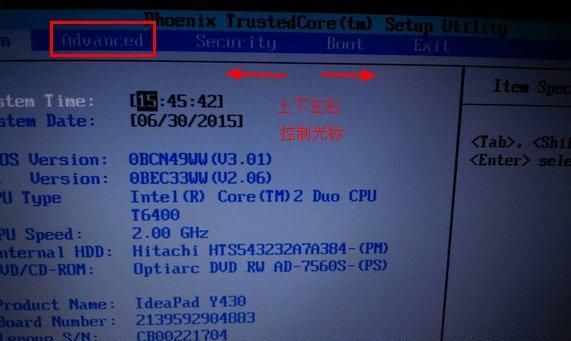
BIOS(基本输入输出系统)是计算机中一个重要的软件,它可以管理和控制硬件设备。在联想电脑中,通过对BIOS设置启动顺序进行调整,可以让电脑更加高效地启动和运行。本文将详细介绍联想BIOS设置启动顺序的方法和步骤。 一、什么是BIOS? BIOS是计算机中的基本输入输出系统,它是一种固化在计算机主板上的软件,负责控制和管理硬件设备的工作。它是计算机系统启动的重要组成部分。 二