-
电脑没有声音一键修复方法(一键修复方法帮助你解决电脑无声问题)
在使用电脑的过程中,我们有时会遇到电脑没有声音的问题,这给我们的工作和娱乐带来了困扰。然而,不用担心,本文将介绍一种简单的一键修复方法,帮助你解决电脑无声的问题。 1.确认音量设置是否正确 2.检查音频设备是否正常连接 3.更新或重新安装音频驱动程序 4.检查音频设备的硬件问题 5.检查耳机或扬声器是否正常工作 6.执行系统诊断 7.检查操作系统音频设置 8.检查应用程序的音频设置 9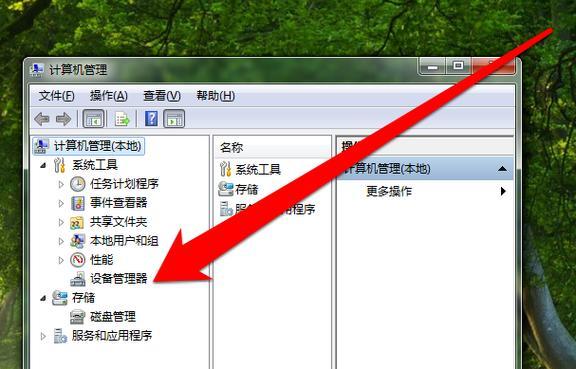
-
梦幻西游单开必做任务分享(解锁单人任务攻略)
梦幻西游是一款非常受欢迎的角色扮演游戏,玩家可以在游戏中体验到各种精彩的剧情和丰富的任务。有一些任务相对来说比较难完成,但是只要掌握了一些技巧,单人也能够轻松完成。本文将分享一些以梦幻西游单开必做任务为主题的攻略,帮助玩家们解锁这些困难任务,享受游戏乐趣。 一:解开任务奖励的秘密 在梦幻西游中,每个任务都会有丰厚的奖励等待着玩家。而有些任务的奖励更是非常诱人
-
将手机内存转到SD卡(让手机更顺畅)
当我们使用手机时,经常会面临手机存储空间不足的问题。为了解决这一问题,我们可以将手机内存转移到SD卡中,从而释放更多的存储空间。本文将为大家介绍如何将手机内存转移到SD卡中,并且探讨这种方法的优点和注意事项。 1.定义内部存储和SD卡: 在开始之前,让我们明确一下内部存储和SD卡的概念。内部存储是手机自带的存储空间,而SD卡是一种可移动的外部存储设备,可以插入手机的卡槽中。 2
-
如何找回被卸载的应用(简单操作让您轻松找回丢失的应用)
现代生活中,手机已经成为人们生活的必需品之一。随着时间的推移,我们经常会下载和卸载各种应用程序以满足不同的需求。然而,在某些情况下,我们可能会意外地卸载了一些重要的应用程序,导致我们无法再次访问它们。本文将介绍一些方法,帮助您找回被卸载的应用程序。 一:使用应用商店的“已安装应用”功能 通过打开您所使用的应用商店,例如GooglePlayStore或AppStore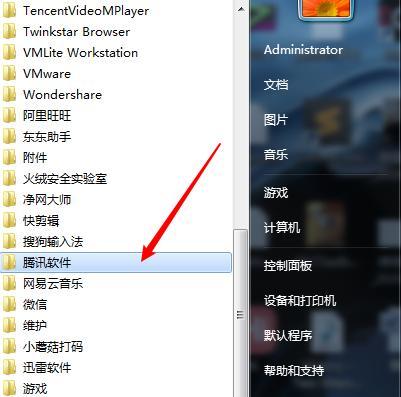
-
DNF台服停止更新公告(DNF台服宣布停止更新)
随着时代的进步和游戏市场的竞争日益激烈,一款游戏的生命周期往往有限。然而,在这些游戏中,总会有一部分对玩家来说意义非凡,令人难以忘怀。在这个意义上,DNF(地下城与勇士)台服无疑是一款具有重要意义的游戏。然而,最近DNF台服的官方公告却给了众多玩家一个沉重的打击,宣布即将停止更新。本文将以此为主题,回顾DNF台服的历程,同时探讨玩家对于停止更新的感受和怀念。 一、感受动情的青春岁月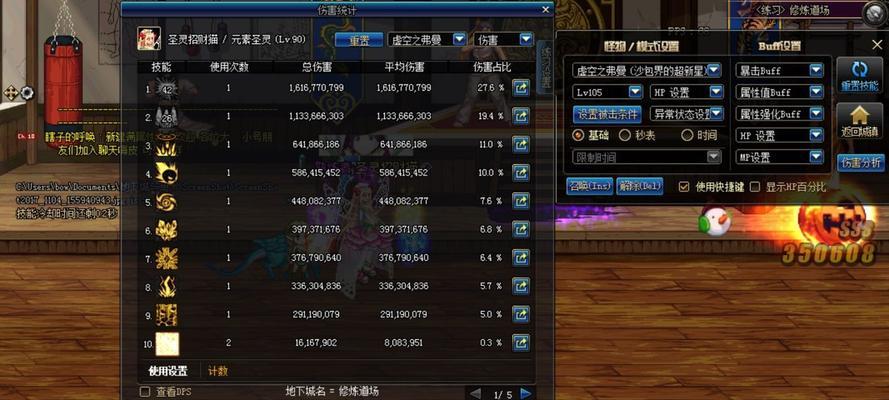
-
使用ESD格式的镜像进行安装的步骤和注意事项(ESD镜像格式介绍及安装过程中需要注意的事项)
在计算机操作系统安装过程中,选择合适的镜像格式非常重要。ESD格式是一种压缩效率高且占用空间较小的镜像格式,它在安装过程中需要特别注意一些细节。本文将介绍使用ESD格式镜像进行安装的步骤以及安装过程中需要注意的事项。 一、制作ESD格式的镜像文件 1.使用专业的压缩工具对原始镜像进行压缩,生成ESD格式的镜像文件。 2.确保压缩过程中选择合适的压缩率,以达到合理的文件大小和安装速度。 二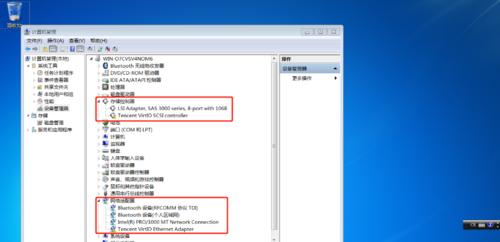
-
苹果手机备份照片查看的简便方法(利用iCloud轻松浏览你的珍贵照片)
如今,苹果手机已经成为了我们生活中的必备品之一。我们用它来拍摄美丽的瞬间,记录珍贵的回忆。然而,随着照片数量的不断增加,我们也面临着如何高效地管理这些照片的问题。幸运的是,苹果手机提供了一种方便的备份和查看照片的方法。本文将向您介绍如何利用iCloud轻松备份和浏览您的照片。 什么是iCloud备份? iCloud是苹果公司提供的云存储服务,它可以将您的照片、联系人、文件等数据自动备份到云端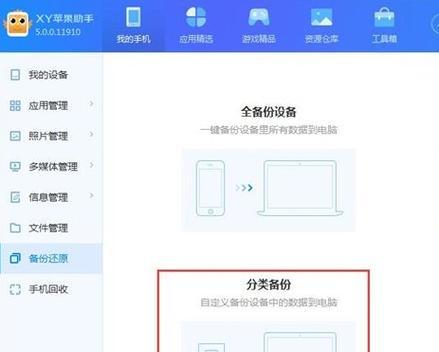
-
手机无法打开网页的解决方法(手机网络问题怎么解决)
在我们日常使用手机上网的过程中,有时会遇到手机无法打开网页的情况,这给我们的上网体验带来了困扰。针对这个问题,本文将为大家介绍一些解决方法,帮助大家排除手机无法打开网页的障碍。 一:检查网络连接是否正常 在手机无法打开网页之前,首先需要检查手机的网络连接是否正常。我们可以通过打开其他应用或者尝试连接其他设备来确认手机的网络连接是否正常。 二:查看网络信号强度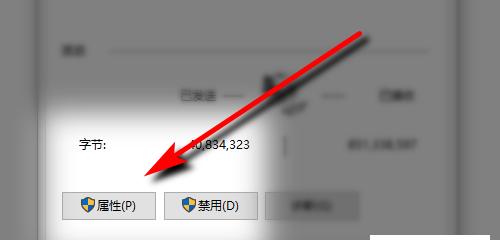
-
U盘Win10重装系统教程(简单易行的步骤让您轻松搞定系统重装)
在使用电脑的过程中,我们有时会遇到系统故障、病毒感染等问题,这时就需要重装操作系统。本文将详细介绍如何使用U盘来重装Win10系统,让您轻松解决各种系统问题。 一、准备工作:获取安装镜像文件 在重装系统之前,我们需要准备好Win10的安装镜像文件。您可以从官方网站下载或者使用其他渠道获取。确保您下载的是与您当前电脑系统对应的版本。 二、制作启动U盘:选择合适的工具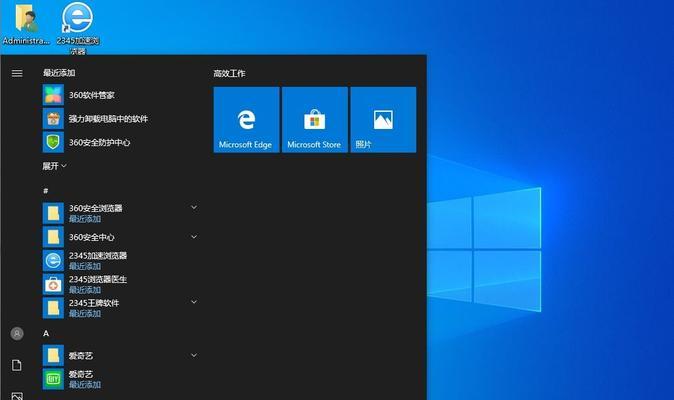
-
电脑联网时为什么要输入用户名和密码(保护个人信息安全的重要措施)
随着互联网的快速发展,越来越多的人开始使用电脑联网,进行各种在线活动。然而,在进行在线操作时,我们经常会被要求输入用户名和密码,以验证身份并保护个人信息安全。本文将探讨为什么在电脑联网时需要输入用户名和密码,并解释其重要性。 段落1网络安全的背景和重要性 随着互联网的普及和全球化,网络安全已经成为一个全球性的关注焦点。越来越多的人们开始在电脑上处理银行业务、购物、社交等重要事务