-
如何修复受U盘病毒感染的文件(有效应对U盘病毒)
随着科技的发展,U盘已经成为我们日常生活中不可或缺的工具之一。然而,我们也面临着U盘中病毒的威胁。当我们的U盘感染了病毒时,我们的文件会受到损坏甚至无法打开。在本文中,我们将提供一些方法来修复受U盘病毒感染的文件,以确保我们的数据安全。 段落 1.了解U盘病毒的种类和特点 U盘病毒种类繁多,有些会隐藏在系统文件中,有些会加密文件等。只有了解病毒的特点,我们才能更好地应对。 2
-
计算器功能键大全图解——掌握计算器功能的必备指南(从基础到高级)
计算器作为我们日常生活和学习中经常使用的工具,其功能键的使用是提高计算效率的关键。本文将以图解为主,全面介绍计算器的各个功能键的用途和操作方法,帮助读者快速掌握计算器的各项功能,轻松应对各种计算任务。 基础功能键——数字键 1.数字键的作用是输入数字,包括整数、小数以及科学计数法表示的数字。在进行数值计算时,我们需要熟练掌握数字键的位置和使用方法,以快速准确地输入需要计算的数字。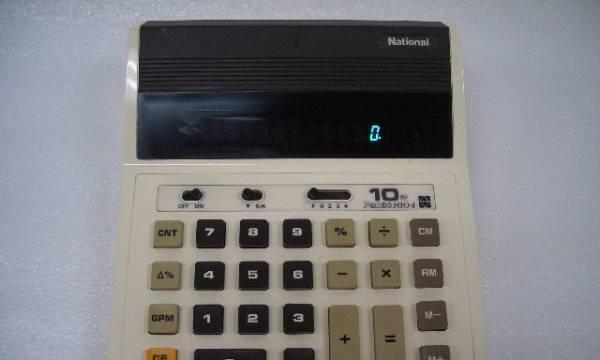
-
隐藏手机桌面图标(美观)
手机已经成为我们生活中不可或缺的一部分,如何将手机桌面打造得更加个性化和高效成为了很多用户的追求。隐藏手机桌面图标是一种不错的方式,既可以为手机添加一些新潮的主题,又可以提升使用效率。本文将介绍一些隐藏手机桌面图标的技巧,帮助读者实现个性化定制。 1.使用自定义壁纸隐藏图标 通过将与桌面背景颜色相同的图标设置为壁纸,来实现隐藏效果。这样,只要不点击该图标所在位置,就不会显示出来
-
Win10系统还原教程(如何在Win10操作系统上进行系统还原)
Win10操作系统提供了系统还原功能,可以将系统恢复到最初的设置状态。本文将详细介绍如何在Win10上进行系统还原的步骤和注意事项。 1.检查系统还原点的存在 2.打开系统还原界面 3.选择还原点 4.确认还原操作 5.等待系统还原完成 6.重新启动计算机 7.系统还原失败的处理方法 8.备份重要文件和数据 9.驱动程序的还原与更新 10.解决程序兼容性问题 11.系统还原后的设置调整 12
-
高能核显与独显(探索高能核显与独显的优势与劣势)
现如今,随着电脑性能的不断提升,图像处理需求越来越高。而在选择电脑时,一个重要的决定是要选择以高能核显还是独显为主。高能核显是指集成在处理器内部的图形处理单元,而独显则是指独立于处理器之外的图形处理芯片。本文将探讨这两者的优势与劣势,帮助读者做出明智的选择。 1.高能核显和独显的定义及区别 在开始讨论之前,我们首先要了解高能核显和独显的定义和区别。高能核显是集成在处理器内部的图形处理单元
-
解决路由器恢复出厂设置后无法上网的问题(如何重新配置路由器网络设置)
当我们遇到路由器恢复出厂设置后无法上网的问题时,可能是因为路由器的网络设置被重置导致的。在这篇文章中,我们将提供一系列解决方法,帮助您重新配置路由器网络设置,使您能够恢复正常上网。 1.确认网络连接问题 在重新配置路由器之前,首先要确定问题是否出在网络连接上。检查电脑或其他设备是否能够连接其他网络,并确保所有设备与路由器之间的物理连接都正常。 2.登录路由器管理界面 使用计算机连接到路由器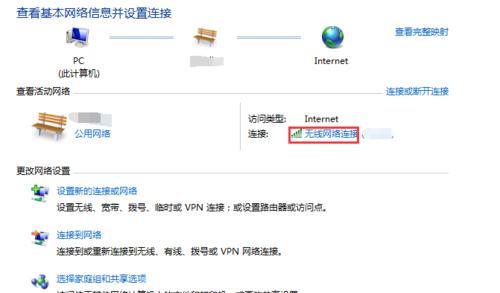
-
免费数据恢复软件推荐
在数字化时代,数据的重要性变得越来越明显。然而,我们经常会遇到数据丢失的问题。幸运的是,有许多免费的数据恢复软件可供使用,帮助我们找回丢失的文件。本文将介绍一些值得推荐的免费数据恢复软件,帮助你寻找并挽救那些珍贵的数据。 1.Recuva:利用智能扫描技术,Recuva可以轻松找回已删除、格式化或损坏的文件。 2.PhotoRec:这个强大的工具不仅可以恢复丢失的照片
-
解决Win7电脑光驱不显示问题的有效方法
在使用Win7电脑时,有时会出现光驱不显示的情况,这给用户的光盘读写带来了不便。本文将详细介绍Win7电脑光驱不显示的原因以及针对性的解决方案。 段落 1.电源线连接问题:检查电源线是否牢固连接,若松动则重新插好并确保紧固。 2.数据线连接问题:检查数据线连接是否正确,可尝试更换数据线后再次插拔。 3.光驱驱动程序问题:打开设备管理器,查看光驱驱动程序是否正常运行,如有异常可尝试更新驱动程序。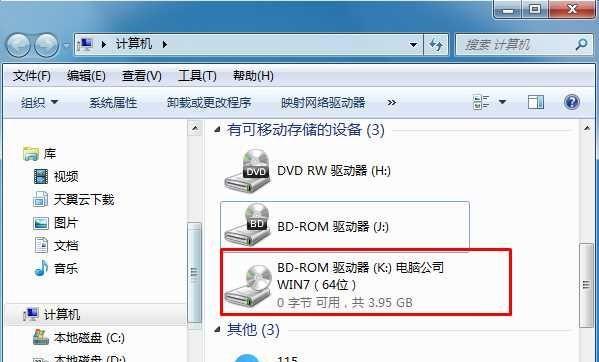
-
Windows10稳定性升级(探索Win10新版本的关键改进)
作为全球最受欢迎的操作系统之一,Windows10在稳定性方面一直备受关注。随着技术的不断发展,微软在每个大型更新中都致力于提升系统的稳定性。本文将介绍2023年目前为止,最稳定的Windows10版本,并详细分析其关键改进,帮助用户选择适合自己电脑的版本,以提供更加可靠的使用体验。 1.突破性改进:最新硬件驱动兼容性优化 随着技术的进步,硬件设备不断更新换代,兼容性成为用户关注的焦点
-
清理C盘垃圾文件夹(有效清除垃圾文件)
随着时间的推移,C盘垃圾文件夹中积累了大量的无用文件,这不仅占据了宝贵的存储空间,还降低了计算机的运行速度。定期清理C盘垃圾文件夹变得至关重要。本文将为您介绍如何高效清理C盘垃圾文件夹,以释放存储空间并提升计算机性能。 1.删除临时文件夹 临时文件夹中存储着临时产生的数据,这些数据在使用后往往被遗忘,占据了大量的C盘空间。打开“运行”窗口,输入“%temp%”命令,打开临时文件夹