-
U盘数据恢复方法详解(解决U盘无法识别的问题)
随着科技的不断发展,U盘已经成为人们传输和存储数据的主要工具之一。然而,有时候我们可能会遇到U盘无法识别的问题,导致我们重要的数据丢失。本文将详细介绍一些方法来解决这个问题,并恢复丢失的数据。 1.U盘无法识别的原因 当U盘无法识别时,可能有多种原因,包括物理损坏、驱动器问题、格式化错误等。了解这些原因对我们解决问题至关重要。 2.检查U盘连接和电源 我们应该检查U盘是否正确连接到电脑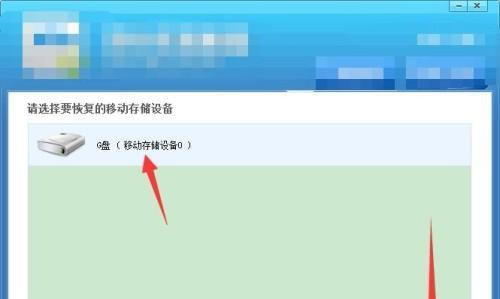
-
如何连接电脑新路由器(简单步骤让你快速连接新路由器)
在如今信息时代,互联网已经成为人们生活中必不可缺的一部分。而要连接网络,首先需要一个稳定的路由器。本文将介绍如何连接一台新的路由器,帮助读者迅速搭建自己的网络环境。 一、检查设备 1.检查路由器包装是否完好无损 2.确认包装内是否有路由器、电源适配器、网线等配件 3.仔细阅读路由器的用户手册和安装指南,熟悉设备的各个端口和按钮位置 二、电源连接 1.将路由器的电源适配器插入路由器的电源口 2
-
Win10ISO镜像如何安装进U盘(详细教程及步骤)
Win10ISO镜像是一种将操作系统打包成文件的方式,可以通过U盘安装到计算机上。本文将详细介绍如何将Win10ISO镜像安装进U盘的步骤和方法。 一准备工作 在开始安装前,首先需要准备一根容量大于8GB的U盘,确保U盘的容量足够存放Win10ISO镜像文件,并且备份U盘中的所有数据以防丢失。 二下载Win10ISO镜像文件 在官方网站上下载合适的Win10ISO镜像文件,并确保文件完整无误
-
DNF黑暗武士技能组合与加点推荐(打造强悍的黑暗武士——解析技能组合与加点策略)
在DNF中,黑暗武士是一种强大的职业,擅长近身攻击和控制技能。要想在游戏中发挥出黑暗武士的最大潜力,合理的技能组合和加点策略是非常重要的。本文将为大家介绍一些有效的技能组合和加点推荐,帮助玩家打造强悍的黑暗武士。 技能组合与加点推荐 1.心魔之刃 这是黑暗武士最基础也是最重要的攻击技能,建议将技能等级提升至满级,并优先加点。 2.压制之光 这是黑暗武士的群体控制技能,可同时攻击多个敌人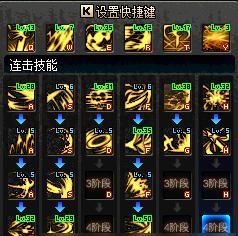
-
Win11笔记本亮度调节无响应问题解决方法(Win11笔记本亮度调节失效)
随着Win11操作系统的发布,许多用户纷纷升级到这一版本,希望体验更多的功能和改进。然而,有些用户在升级后发现Win11笔记本的亮度调节失效,无法通过调节键或设置来改变屏幕亮度。这个问题困扰着许多用户,本文将为大家介绍一些可能的解决方法。 1.检查显示驱动程序更新 打开设备管理器,展开“显示适配器”选项,右键单击显示适配器并选择“属性”。在“驱动程序”选项卡中,点击“更新驱动程序”按钮
-
解决电脑开机黑屏的有效方法(F8无效时的备选方案与解决步骤)
电脑开机后出现黑屏问题是许多用户经常遇到的一个烦恼。当按下F8键没有任何效果时,很多人可能会感到困惑并不知道该如何解决这个问题。然而,不要担心,本文将向您介绍一些备选方案和解决步骤,帮助您轻松解决电脑开机黑屏问题。 一、检查电脑硬件连接是否正常 在开始进行任何软件层面的故障排除之前,首先需要确保电脑的硬件连接正常。检查电源线、显示器连接线、内存条等硬件部件是否牢固连接。 二、尝试重新启动电脑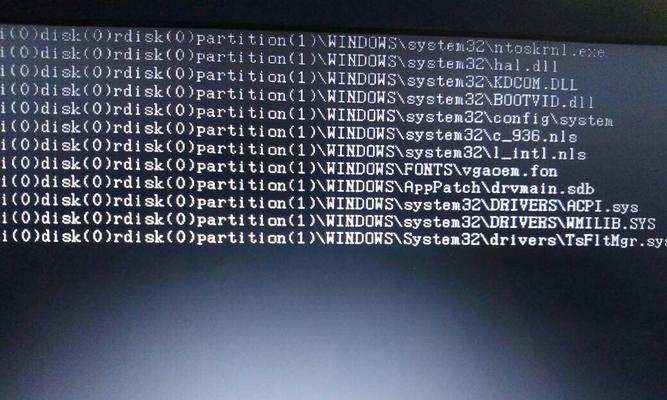
-
选择适合你的存储卡数据恢复软件(了解各种存储卡数据恢复软件的特点和功能)
随着科技的快速发展,人们越来越多地依赖存储卡来存储和传输重要数据,例如照片、视频和文档等。然而,由于各种原因,我们可能会不慎删除或格式化存储卡中的数据,造成重要信息的丢失。幸运的是,有许多存储卡数据恢复软件可帮助我们恢复丢失的文件。本文将介绍一些常见的存储卡数据恢复软件,并帮助你选择最适合你需求的一款。 一:Recuva-恢复被删除的文件 Recuva是一款功能强大且易于使用的存储卡数据恢复软件
-
如何恢复电脑BIOS为出厂设置(简单易行的步骤帮您重新设置电脑BIOS)
电脑BIOS(BasicInput/OutputSystem)是一种位于计算机主板上的固件程序,它负责在计算机启动时加载操作系统之前的硬件初始化和自检过程。有时,我们可能需要恢复电脑BIOS到出厂设置,以解决一些问题或重新调整计算机设置。本文将介绍如何轻松恢复电脑BIOS为出厂设置,让您能够重新开始。 一:了解出厂设置恢复的意义 段落内容一:出厂设置恢复是指将BIOS设置回其初始状态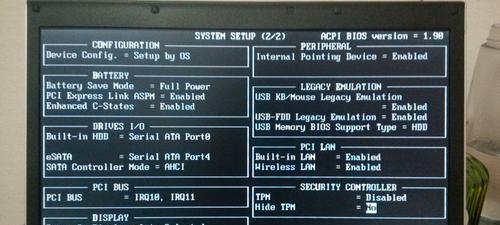
-
如何给新建文件夹添加密码保护(简单方法让您的文件夹更安全)
在我们日常使用电脑或手机时,经常会有一些私密文件需要加以保护,以防止他人未经授权访问。虽然大多数操作系统并没有提供直接为文件夹添加密码保护的功能,但是我们可以通过一些简单的方法实现这个目标。本文将为您介绍一种可行的方法,让您的新建文件夹得到更好的保护。 一、如何新建一个文件夹 当您需要创建一个新的文件夹来存储您的私密文件时,首先要知道如何在您所使用的操作系统中进行新建文件夹的操作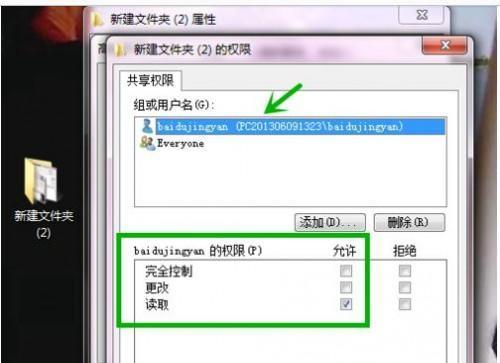
-
如何为文件夹添加密码保护(使用文件夹不压缩方法轻松保护您的个人资料)
在日常生活和工作中,我们经常需要保护一些重要的个人或机密文件,以防止他人未经授权访问。虽然可以使用压缩软件来加密文件夹,但这常常需要耗费较多时间和存储空间。然而,您也可以通过一种更简单的方式来加密文件夹,即文件夹不压缩方法。本文将向您介绍如何使用文件夹不压缩方法为您的文件夹添加密码保护。 1.如何创建一个加密文件夹 通过使用操作系统自带的加密功能,您可以轻松地创建一个加密文件夹