-
笔记本开不开机解决方法(解决笔记本开不开机的15个实用方法)
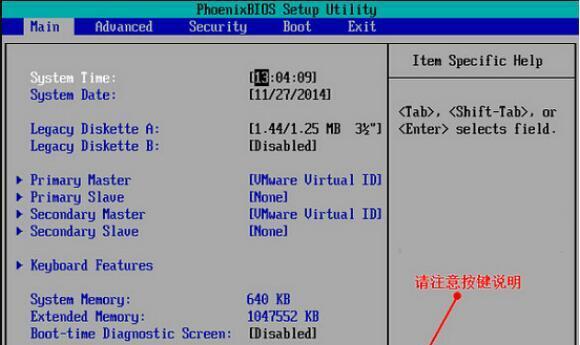
笔记本电脑是我们日常生活和工作中必不可少的工具,但有时候我们可能会遇到笔记本电脑无法开机的情况,让人十分困扰。本文将为大家介绍一些解决笔记本开不开机问题的实用方法,希望能够帮助大家顺利解决这一问题。 一、检查电源线是否连接正常 如果笔记本电脑无法开机,首先要检查电源线是否连接到电源插座和电脑正常。如果发现电源线松动或损坏,可以更换或重新插拔电源线,然后尝试重新开机。 二、检查电池电量是否充足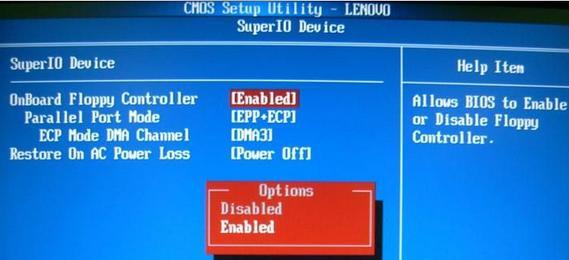
-
2024年度笔记本电脑性价比排行榜(从性能、价格到品牌)
在当今信息化时代,笔记本电脑成为了人们生活中必不可少的工具。然而,市面上琳琅满目的笔记本电脑品牌和型号让消费者很难做出正确的选择。本文将以性价比为主题,为读者推荐一些在2022年度最具性价比的笔记本电脑。 段落 1.高性能处理器-轻松应对各类任务 近年来,处理器的性能一直是衡量笔记本电脑性能的重要指标。本段将介绍几款搭载高性能处理器的笔记本电脑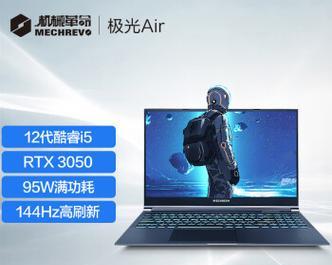
-
新手如何使用U盘重新装电脑系统(简明易懂的U盘系统重装教程)
在电脑使用过程中,我们时常会遇到系统崩溃、病毒感染等问题,这时重新安装电脑系统是一个常见的解决方法。本教程将详细介绍如何利用U盘重新装电脑系统,方便新手轻松搞定电脑问题。 一、准备工作:购买一支适用于你电脑型号的U盘,并确保其容量大于所需安装的系统文件大小。 二、备份重要数据:在重新装系统前,务必备份你电脑中的重要数据,以免丢失。 三、下载系统镜像文件:打开浏览器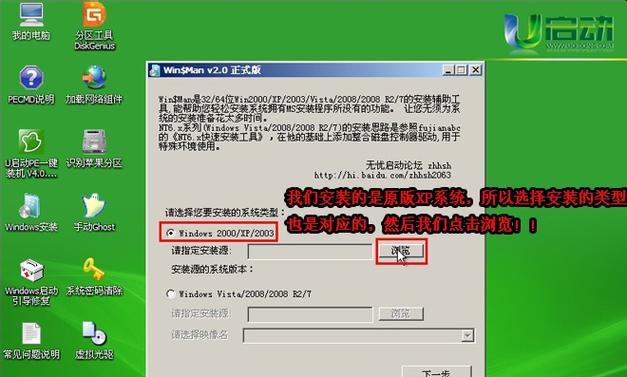
-
如何使用台式电脑连接热点(简单操作让你的台式电脑轻松上网)
随着移动互联网的发展,越来越多的人选择使用热点来连接网络。然而,对于那些只有台式电脑的人来说,可能会感到困惑,不知道如何连接热点。本文将向大家介绍一种简单的方法,让你的台式电脑也能轻松连接热点,随时上网。 准备好所需设备和信息 -确保你已经准备好一台台式电脑和一个可以提供热点的设备,比如手机、路由器等。 打开热点设置 -在提供热点的设备上,打开热点设置
-
一键恢复电脑桌面图标,轻松还原整齐美观(快速恢复电脑桌面图标排列顺序)
在日常使用电脑的过程中,由于各种原因,电脑桌面上的图标往往会出现混乱、错位等问题。为了提高工作效率和保持良好的电脑使用习惯,我们需要一个一键恢复桌面图标的功能来帮助我们快速恢复整齐美观的桌面。 一、了解一键恢复桌面图标的作用 通过一键恢复功能,我们可以轻松将桌面上的图标恢复到之前设定好的排列顺序,让桌面整洁有序,方便我们快速找到需要的文件和程序。 二、启用一键恢复功能的方法 1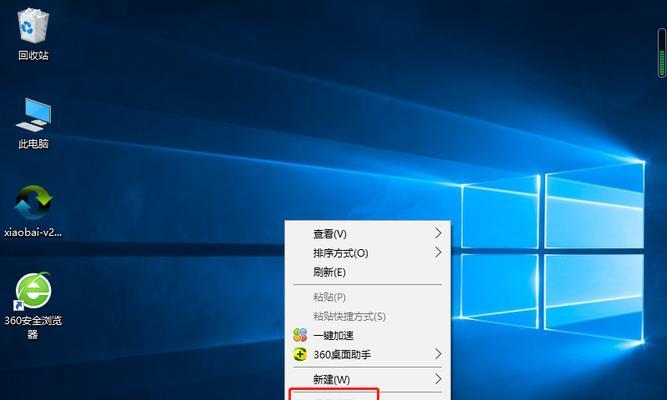
-
快速解决U盘写保护问题的方法(一键去掉U盘写保护)
在日常的文件传输和存储中,U盘是我们经常使用的便捷工具。然而,有时候我们会遇到U盘写保护的问题,导致无法正常写入或修改文件。为了解决这一困扰,本文将介绍一种快速去除U盘写保护的方法,让您轻松管理和保存文件。 一、检查U盘开关或物理锁是否处于写保护状态 我们应该检查U盘上是否有开关或物理锁,它们可能是导致写保护的主要原因之一。将U盘连接到电脑上后,仔细观察U盘外壳,查找开关或物理锁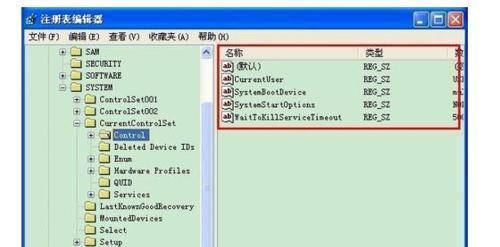
-
如何利用台式电脑查看配置参数(简单快捷了解电脑配置的方法)
随着科技的发展,计算机已经成为了我们生活中不可或缺的工具之一。在使用电脑的过程中,了解电脑的配置参数是非常重要的,因为它能帮助我们更好地了解和优化电脑的性能。本文将介绍如何利用台式电脑查看配置参数的方法,以帮助读者更好地掌握自己的电脑。 一、操作系统 1.查看操作系统的版本和位数 通过点击电脑桌面左下角的“开始”按钮,然后点击“设置”>“系统”>“关于”选项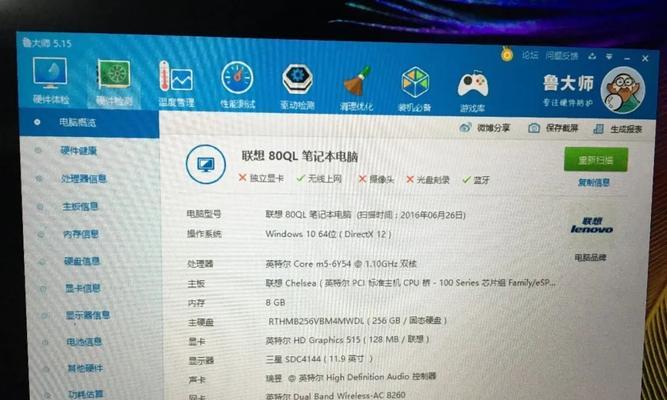
-
时尚大衣腰带蝴蝶结系法的完美分享(如何用蝴蝶结系法让大衣更时尚)
大衣作为秋冬季节的必备单品,除了保暖外也是时尚的代表。然而,如何将一件普通的大衣提升为时尚利器呢?本文将分享一种特别的系带方式——蝴蝶结系法,教你如何通过简单的系带方式让大衣焕发新生。 一、独特的系带方式带来无穷的时尚感 通过以大衣腰带蝴蝶结系法,可以在大衣上创造出独特的视觉效果,让整体造型更加时尚。通过将腰带打成一个精美的蝴蝶结,不仅可以使大衣与众不同,还可以给人带来一种活泼可爱的感觉。 二
-
电脑内存升级(从速度到容量)
随着科技的不断发展,电脑内存的容量也在迅速增加。目前市场上最常见的内存规格是16GB和32GB。这两种内存规格在性能和价格上存在着明显的区别。本文将从速度、容量、价格等多个方面来详细解析16GB和32GB内存之间的差异,以帮助读者在升级内存时做出明智的选择。 1.提速利器:16GB内存的优势 -16GB内存提供更快的数据读写速度,可以更快地启动和加载应用程序。 2.容量较小:16GB内存的局限性
-
用U盘重装系统的步骤详解(轻松学会以笔记本电脑使用U盘重装系统)
在使用笔记本电脑的过程中,有时我们可能会遇到系统崩溃、病毒感染等问题,需要进行系统重装。而使用U盘来重装系统是一种快捷、方便的方法。本文将详细介绍以笔记本电脑使用U盘重装系统的步骤和注意事项,帮助读者轻松应对各种系统问题。 一:选择合适的U盘和操作系统镜像文件 选择一个容量适当的U盘作为安装媒介,并准备好需要安装的操作系统的镜像文件。确保镜像文件是官方原版,以免带来不必要的风险。 二