-
如何正确连接路由器(图解路由器连接方法)
在如今高度网络化的时代,路由器已经成为家庭和办公室中必备的网络设备。但是,很多人在连接路由器时常常遇到各种问题,导致网络无法正常运行。本文将通过图解的方式详细介绍如何正确连接路由器,让您轻松实现网络畅通。 什么是路由器?——理解基本概念,掌握连接原理 准备工作——购买适合自己的路由器并准备好所需材料 接入电源——正确连接电源线,并确保供电正常 连接宽带输入端口——将宽带线缆插入路由器的输入端口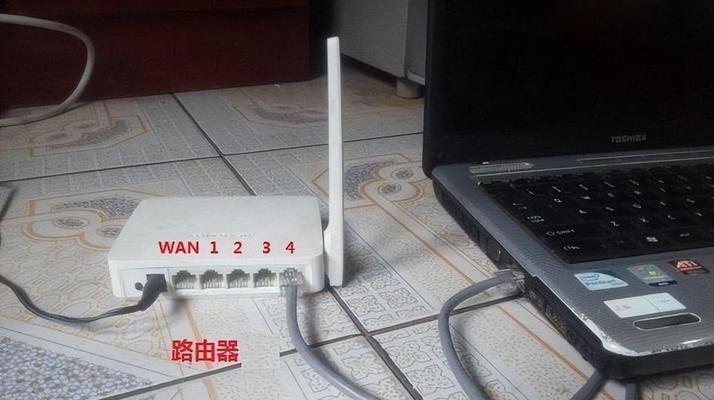
-
如何通过苹果序列号查询真伪(保护自己的权益)
随着假冒产品的泛滥,消费者购买苹果产品时需要格外小心。苹果公司为了保护消费者的权益,提供了一个方便的工具,即通过序列号查询真伪。本文将介绍如何利用苹果序列号查询工具来验证苹果产品的真实性,以帮助消费者避免购买到假冒产品。 1.序列号的重要性及其位置 每台苹果产品都有一个独特的序列号,这个序列号对于验证产品的真伪非常重要。序列号通常位于产品背面或者包装盒上。 2.在苹果官方网站上查找查询工具
-
2024年最佳平板推荐(探索未来科技)
随着科技的不断发展,平板电脑已成为人们生活中不可或缺的一部分。然而,市面上各种品牌和型号的平板琳琅满目,选择一款性能出众、价格合理的平板成了一项挑战。本文将为您推荐2023年最佳平板,帮助您更好地了解并选择适合自己的平板电脑。 1.强劲性能——快速响应,流畅运行 这款最佳平板搭载了最新一代的处理器,能够以惊人的速度处理复杂的任务,让您在多任务处理或者运行大型游戏时能够享受到流畅的体验。 2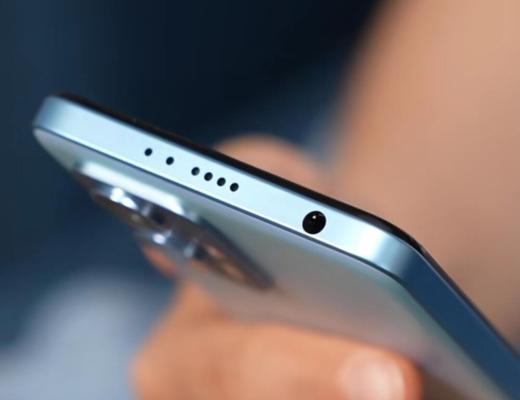
-
电脑CPU性能排行榜(探索最新CPU性能排名)
在如今的数字时代,电脑已成为人们生活与工作中不可或缺的重要工具,而CPU作为电脑的核心组件,直接关系到计算机性能的优劣。面对市场上琳琅满目的CPU产品,我们往往难以选择一款最适合自己需求的处理器。本文将深入探讨电脑CPU性能排行榜,并为你提供一些选购技巧和注意事项,帮助你更好地选择适合自己的处理器。 CPU品牌与架构:Intel和AMD两大巨头的对决 1.Intel与AMD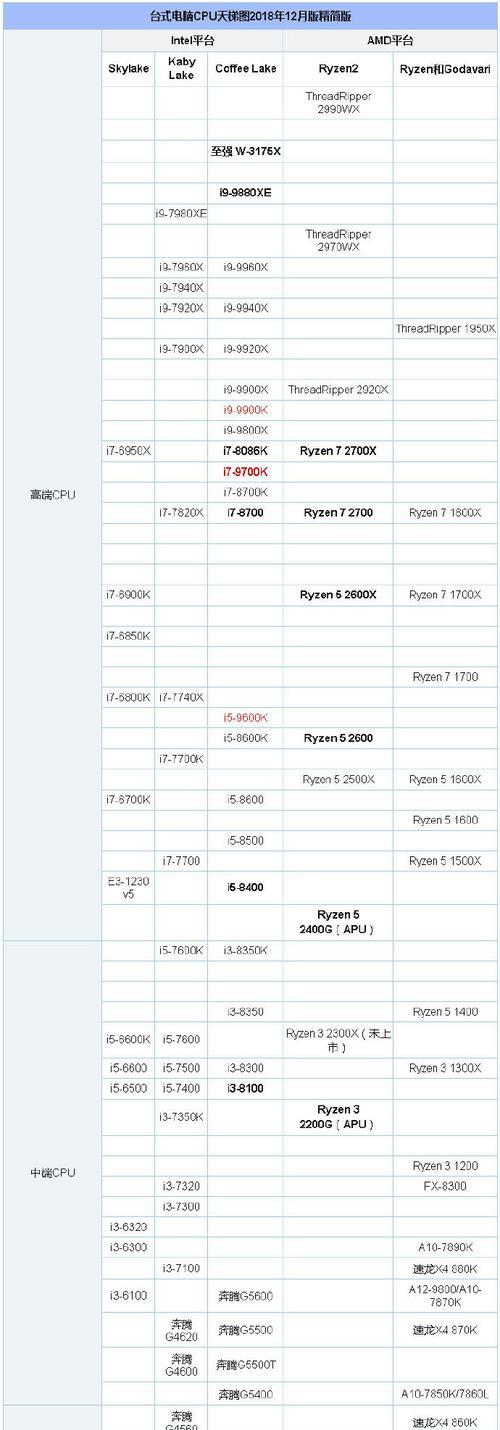
-
选择最佳配置,让Win7系统运行更流畅(构建理想电脑)
随着技术的不断发展,Windows7系统仍然是许多用户的首选。然而,为了确保其最佳性能和流畅运行,选择一台合适的电脑配置至关重要。本文将为您介绍如何选择一台能够装载Win7系统的最佳电脑配置。 处理器和主板 选择一款强大的处理器是构建Win7系统的关键。IntelCorei5或i7是不错的选择,具备强大的性能和处理速度。配合一块稳定的主板,确保系统的稳定性和可靠性。 内存和硬盘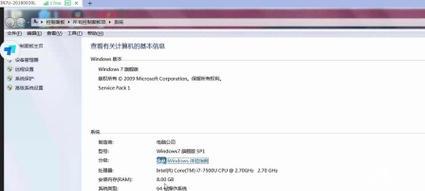
-
音量图标不见了怎么办(恢复方法大全)
随着电脑的普及和使用,我们经常会遇到一些小问题,比如,突然发现音量图标不见了。这个问题可能会让我们感到困惑,因为没有音量图标我们就无法方便地调节音量大小。本文将为大家介绍一些常见的恢复方法,帮助大家快速找回音量图标。 1.通过系统设置找回音量图标 如果你的音量图标突然消失了,首先要做的就是通过系统设置来找回它。在Windows系统中,你可以右键点击任务栏上的空白处,选择“任务栏设置”
-
学电脑的最简单方法(轻松掌握电脑技能)
现代社会中,电脑已经成为人们工作和生活中不可或缺的一部分。掌握电脑技能可以帮助我们更高效地完成各种任务,提高工作效率。然而,对于一些初学者来说,学习电脑可能会感到困惑和不知所措。本文将介绍一些简单的方法,帮助大家轻松学习电脑,提升自己的技能水平。 1.了解电脑的基本知识 学习电脑的第一步是了解其基本知识,包括硬件、软件等方面的概念和功能。 2.学习操作系统的使用 操作系统是电脑的核心
-
自己使用U盘装系统的流程(详细步骤帮助新手完成U盘装系统)
在电脑使用过程中,我们可能会遇到需要重新安装操作系统的情况,而使用U盘来进行系统安装是一种相对简单方便的方式。本文将详细介绍新手自己使用U盘装系统的流程,帮助大家更好地完成这一操作。 1.准备一台可用的U盘 在开始操作之前,首先需要准备一台容量足够的U盘,最好是8GB及以上容量的U盘,并确保其中不含有重要文件。 2.下载合适的操作系统镜像 根据个人需求和电脑配置,选择并下载合适的操作系统镜像
-
解决Windows7重装后停留在启动界面问题的方法(快速排除重装Win7后无法正常启动的困扰)
重装操作系统是解决电脑出现各种问题的有效手段,然而,在进行完Windows7的重装后,有时候会遇到电脑启动界面一直停留的情况,给用户带来不便和困扰。本文将介绍一些解决这一问题的方法,帮助用户迅速排除重装Win7后停留在启动界面的困扰,恢复电脑正常运行。 检查硬件连接是否松动 1.检查电脑的电源线、数据线等各种连接线是否牢固连接。 2.检查硬盘的数据线和电源线是否插好,确保与主板连接正常。 3
-
探索手机大型单机游戏的奇妙世界(推荐几款让你沉浸其中的精彩游戏)
如今,随着智能手机的普及和性能的提升,手机游戏已经成为了人们日常娱乐生活中不可或缺的一部分。与此同时,大型单机游戏也开始在手机平台上崭露头角,带给玩家们沉浸式的游戏体验。本文将推荐几款精彩的手机大型单机游戏,让你体验到游戏的奇妙世界。 1.《黑暗之魂:重制版》:重返深沉而残酷的奇幻世界 在这个沉浸式的角色扮演游戏中,你将扮演一个英勇的战士,探索一个充满怪物和挑战的黑暗世界。 2.《巫师3:狂猎》