-
全面指南(掌握光盘刻录技巧)
在数字化时代,我们依赖于电子设备来存储和传输文件。然而,由于硬件损坏、电脑病毒等原因,我们的文件随时可能遭受丢失或被损坏的风险。将重要的文件刻录到光盘上是一种可靠的备份和分享文件的方法。本文将为您介绍一些技巧,帮助您有效地进行光盘文件刻录。 一、选择适合的光盘类型 选择适合的光盘类型非常重要,通常有CD-R、CD-RW、DVD-R、DVD+R等多种选项。CD-R是一次性写入光盘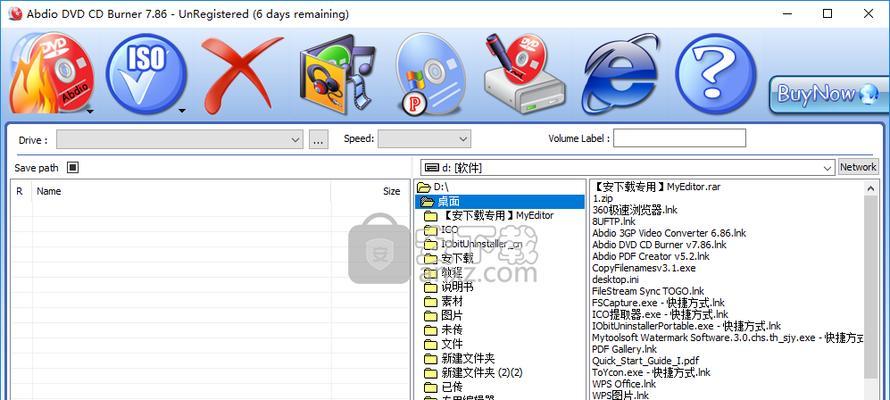
-
从零基础学视频剪辑,轻松成为剪辑高手(详解视频剪辑技术)
在今天的数字时代,视频剪辑是一项非常重要的技能,无论是用于个人创作、商业宣传还是社交媒体传播,都离不开精心剪辑的视频。然而,很多人在面对零基础学习视频剪辑时感到迷茫。本文将为你提供一份全面的视频剪辑教程,让你从零开始掌握这门技艺。 了解视频剪辑的基础概念与原理 在这一部分,我们将介绍视频剪辑的基本概念和原理,包括时间线、剪辑区域、剪辑点等概念,并讲解它们的作用和使用方法。
-
U盘格式化修复办法大全(恢复数据)
U盘是我们日常生活和工作中经常使用的存储设备,但有时我们可能会不小心格式化了U盘,导致重要数据丢失或无法正常使用。本文将为大家提供一系列U盘格式化修复的办法,包括恢复数据、解决格式化失败等常见问题的解决方案。 1.恢复已格式化的U盘数据 -利用数据恢复软件恢复已格式化的U盘数据。 -使用专业的数据恢复服务进行数据恢复。 -注意在操作前不要再往U盘中写入新的数据。 2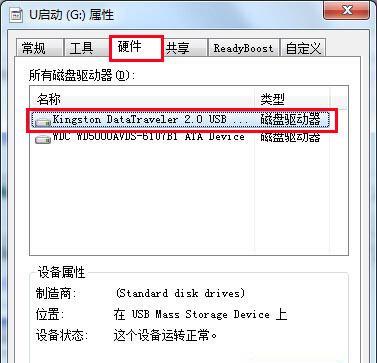
-
如何用手机打开ISO文件(简单实用的ISO文件打开方法)
随着技术的不断发展,手机已经成为人们生活中不可或缺的一部分。越来越多的人将手机作为工具和娱乐设备使用,而ISO文件则是一种常见的光盘映像文件格式。本文将介绍如何利用手机打开ISO文件,让您的手机发挥更多功能。 1.手机系统支持:了解您的手机系统 在打开ISO文件之前,首先需要确定您的手机系统是否支持。当前市场上主要的操作系统包括iOS和Android,而不同系统可能有不同的打开方法。 2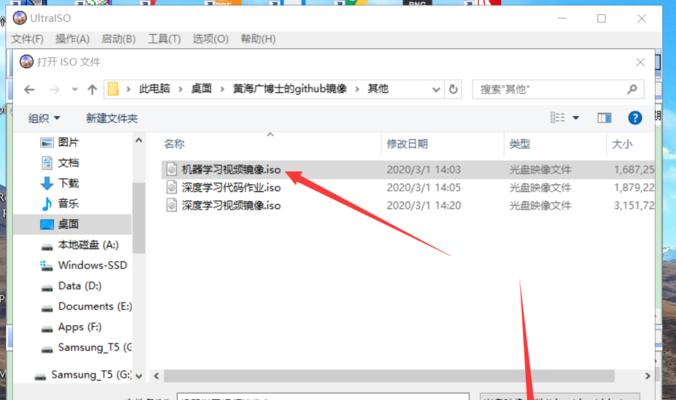
-
解析电脑开机很慢的原因(探究电脑开机速度缓慢的根本原因)
电脑是现代人工作和生活中必不可少的工具之一,而电脑开机速度的快慢直接关系到我们的工作效率和体验感受。然而,许多人可能会遇到电脑开机很慢的问题,这不仅让人烦躁,还严重影响了使用体验。本文将深入探讨导致电脑开机很慢的原因,并给出相应的解决方案,希望能够帮助读者更好地了解和解决这一问题。 一、硬盘寿命逐渐衰减 随着电脑使用时间的增长,硬盘的寿命会逐渐衰减,导致读取文件的速度变慢。 二、启动项过多
-
电视投屏使用指南(如何通过电视开启投屏)
随着科技的进步,现在的电视不仅仅是观看电视频道的工具,还能通过投屏功能将手机、平板等设备上的内容放到大屏幕上观看。但是,对于初次使用电视投屏功能的用户来说,可能不太了解具体的操作步骤。本文将详细介绍以电视开启投屏的步骤,帮助用户更好地利用投屏功能。 一、连接电视和设备的同一Wi-Fi网络 二、打开设备的投屏功能 三、打开电视的投屏功能 四、在设备上选择要投屏的内容 五、在电视上确认并接受投屏请求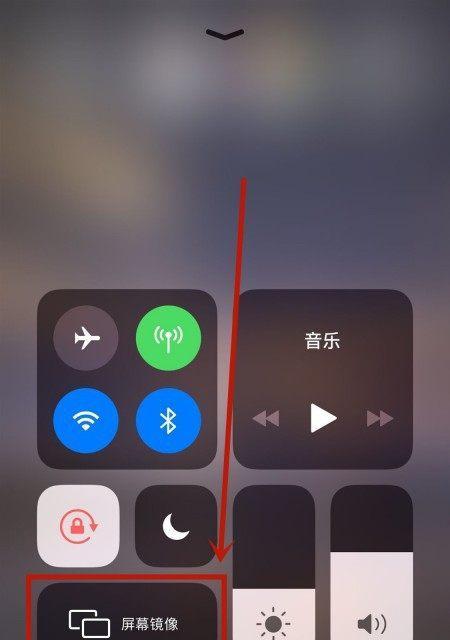
-
探寻经典单机离线手机游戏的魅力(挖掘口碑好游戏的无尽乐趣)
如今,手机已经成为人们生活中不可或缺的一部分。而作为手机功能的重要组成部分之一,游戏更是吸引了广大用户。在众多游戏类型中,单机离线手机游戏凭借其便携性和口碑好的特点,备受玩家们的喜爱。本文将带您一同探寻经典单机离线手机游戏的魅力,感受其中无尽的乐趣。 一:《愤怒的小鸟》:横空出世的休闲经典 《愤怒的小鸟》是由芬兰游戏开发商RovioEntertainmentLtd.所推出的一款休闲益智游戏
-
如何连接家里电脑至无线网络(详细步骤让你轻松连接网络)
在现代生活中,无线网络已经成为了不可或缺的一部分。连接家里电脑至无线网络,可以使我们更加方便地上网冲浪、办公学习等。但是,对于一些不太熟悉无线网络连接的人来说,这可能是一个有些困惑的过程。本文将详细介绍如何连接家里电脑至无线网络,帮助大家解决这个问题。 1.确认路由器设置 在开始连接家里电脑至无线网络之前,首先需要确保你的家里已经有一个无线路由器,并且已经进行了基本的设置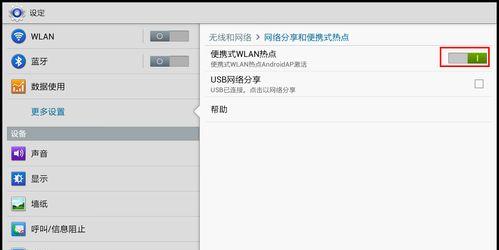
-
快速解决电脑运行缓慢的方法(提高电脑运行速度的15个简单有效的办法)
随着科技的发展,电脑已经成为我们生活中不可或缺的一部分。然而,很多人经常会遇到电脑运行缓慢的问题,这无疑会影响我们的效率和体验。本文将介绍15个简单有效的方法,帮助您快速解决电脑运行缓慢的困扰。 1.关闭不必要的启动项:通过在任务管理器中禁用不必要的启动项,可以减少开机时电脑需要加载的程序数量,提高电脑启动速度。 2.清理磁盘空间:定期清理磁盘空间,删除临时文件、垃圾文件和不需要的软件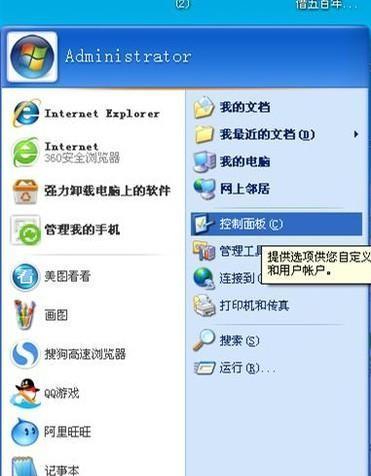
-
如何恢复丢失的苹果通讯录联系人(简单有效的方法帮助你找回重要的通讯录联系人)
通讯录中存储着我们重要的联系人信息,但不幸的是,有时候我们可能会意外删除或丢失这些重要的联系人。在本文中,我们将介绍一些简单而有效的方法,帮助你恢复丢失的苹果通讯录联系人,确保你能够快速找回这些宝贵的联系信息。 通过iCloud恢复联系人 打开苹果设备上的设置,点击你的AppleID,然后选择iCloud。确保通讯录开关处于打开状态。如果已经打开,关闭它并重新打开。这将自动同步你的通讯录联系人