-
《揭秘我的世界中的神秘生物》(探索未知生物的奇幻世界)
《我的世界》是一款广受欢迎的沙盒游戏,玩家可以在其中创造和探索无限可能的世界。除了熟悉的动物和怪物外,游戏中还存在着许多神秘的未知生物。本文将带领读者一起揭秘这些隐藏在游戏中的奇幻生物世界。 1.巨型蜘蛛 巨型蜘蛛是《我的世界》中的一种强大而恐怖的生物,它比普通蜘蛛庞大数倍,背部布满棕色的毛发。巨型蜘蛛会在黑暗和潮湿的地方出现,它们攻击力极强,可以轻易击败玩家。 2.钻石龙
-
台式电脑键盘字母区域全部失灵,怎么办(教你快速解决台式电脑键盘字母区域全部失灵问题)
在使用台式电脑的过程中,突然发现键盘的字母区域全部失灵了,这对于我们来说是一种非常头疼的问题。在这篇文章中,我将向大家介绍一些解决这个问题的方法。 1.检查键盘连接线是否松动 2.检查键盘驱动程序是否正常 3.尝试重新启动电脑 4.使用虚拟键盘输入文字 5.清洁键盘内部 6.更换键盘 7.检查系统语言设置 8.执行硬件故障排除步骤 9.使用外部键盘进行测试 10.检查操作系统更新 11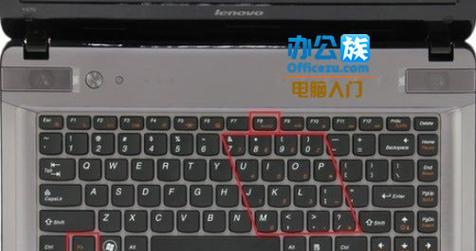
-
去水印恢复原图的有效方法(探索水印消除技术)
随着数字图像的广泛应用,水印成为保护图像版权的一种常见手段。然而,有时我们希望恢复原始的无水印图像,以满足不同的需求。本文将介绍一些有效的方法和技巧,帮助读者去除水印并恢复图像的原貌。 了解水印的特征和类型 使用Photoshop去除简单的水印 使用AI去除复杂的水印 利用模糊和修复工具修复模糊的水印 通过特殊软件识别并去除嵌入式水印 借助深度学习技术消除水印 利用反向处理技术还原图像细节
-
Win10自动修复失败开不了机解决方法(Win10自动修复失败导致开不了机的故障处理指南)
随着Windows操作系统的普及,越来越多的用户遇到了开机时Win10自动修复失败的问题。这个问题可能导致系统无法正常启动,给用户带来很大的困扰。本文将介绍一些解决这个问题的方法,帮助用户快速恢复系统运行。 1.了解Win10自动修复失败的原因 2.尝试进入安全模式 3.使用系统恢复工具修复 4.执行启动修复操作 5.使用命令行修复工具 6.恢复到上一次的系统还原点 7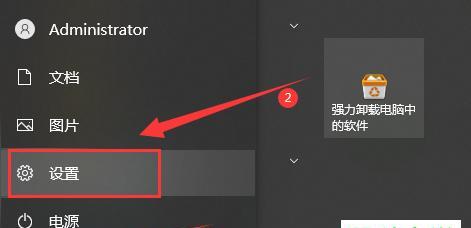
-
华为平板忘记锁屏密码(华为平板密码忘记了怎么办?教你恢复访问)
在日常使用中,我们可能会遇到忘记了华为平板的锁屏密码而无法正常访问的情况。本文将为大家提供一些解决方案,帮助恢复访问华为平板。 通过Google账号解锁华为平板 如果您的华为平板与Google账号绑定,并且您记得Google账号的用户名和密码,您可以通过以下步骤解锁华为平板。在输入密码错误后,点击“忘记密码”选项,然后选择“通过Google账号解锁”。接下来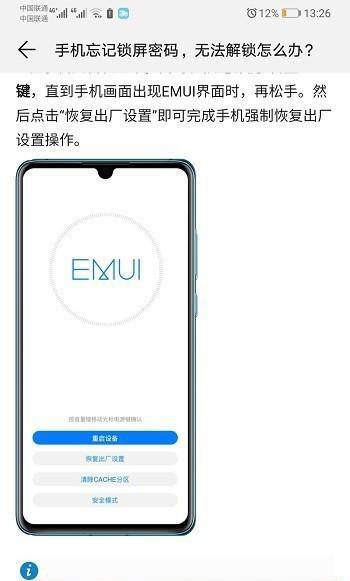
-
炉石传说新手攻略(打造卡牌王者之路)
炉石传说是一款备受热爱卡牌游戏的玩家喜爱的游戏,在这个游戏中,你将扮演一位英雄,通过收集和使用各种强大的卡牌来与其他玩家进行对战。然而,对于新手玩家而言,炉石传说的复杂性可能会令人望而却步。本篇文章将为你提供一份全面的新手攻略,帮助你迈出成为强大战士的第一步。 段落 1.基础规则与界面介绍 -炉石传说的游戏规则包含回合制、法力水晶、英雄技能等要素。 -游戏界面分为手牌区、场上随从区
-
解决惠普打印机提示打印错误的方法(排查并修复常见的惠普打印机错误问题)
惠普打印机是一款常用的打印设备,然而在使用过程中可能会遇到各种错误提示,如打印错误、打印机离线等问题。本文将介绍如何解决惠普打印机提示打印错误的方法,帮助用户解决常见的打印问题。 检查连接问题——确保惠普打印机与电脑之间的连接正常。检查USB线是否插紧,可尝试重新插拔来重新建立连接。同时,确保打印机和电脑处于同一局域网中,如果使用无线连接,检查无线网络是否正常工作。
-
手机U盘坏了怎么办(快速解决方法)
随着手机存储需求的增加,许多人都购买了手机U盘作为移动存储设备。然而,不幸的是,有时候手机U盘可能会出现故障或损坏,导致重要数据丢失。在本文中,将介绍一些快速解决方法,帮助您应对手机U盘坏了的情况。 1.如何判断手机U盘是否坏了? -插入电脑或其他设备后无法识别。 -手机无法正常读取或写入数据。 -出现频繁断连或连接不稳定的情况。 2.尝试重新插拔和更换接口 -将手机U盘重新插入手机或电脑
-
电脑系统重装(掌握关键操作)
随着时间的推移,电脑的操作系统会变得越来越慢,出现各种问题。在这种情况下,系统重装是一种常见的解决方法。然而,许多人并不了解如何进入系统重装界面,这会使整个重装过程变得困难。本文将介绍如何进入系统重装界面,并提供详细的步骤和操作说明。 1.检查电脑状态 在开始系统重装之前,首先需要检查电脑的状态。确保电脑处于关闭状态,并连接到电源插座。 2.开机并进入BIOS设置 按下电源按钮启动电脑
-
笔记本无法搜索到无线网络的原因及解决方法(探寻笔记本无法搜索无线网络的根源)
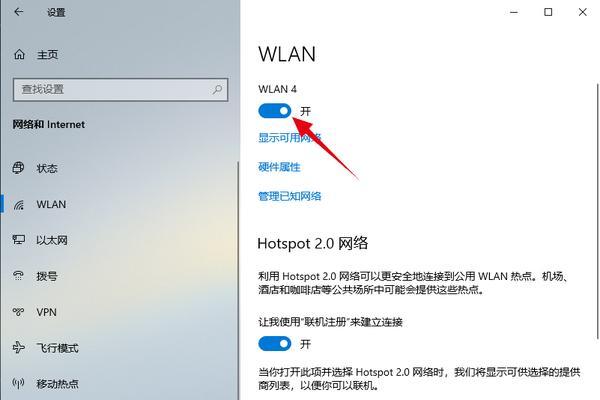
随着无线网络的普及,我们越来越依赖于笔记本电脑的无线连接功能。然而,有时候我们可能会遇到笔记本无法搜索到无线网络的问题,这给我们的生活和工作带来了不便。为什么会出现这种情况呢?本文将从多个角度分析可能的原因,并提供相应的解决方案。 一、网络开关未打开 二、无线网络驱动问题 三、无线网络适配器故障 四、无线信号弱 五、路由器设置问题 六、笔记本电脑系统故障 七、无线网络连接被禁用 八