-
打印机安装驱动教程图解(一步步教你如何正确安装打印机驱动程序)
正确安装驱动程序是非常重要的,在使用打印机之前。为您详细介绍如何安装打印机驱动,帮助您顺利完成安装过程,本文将以图解的方式。 1.确定打印机型号和操作系统 以便正确选择驱动程序,您需要确定打印机型号和您的计算机操作系统,在开始安装打印机驱动之前。 2.下载正确的驱动程序 下载与您的操作系统和打印机型号相匹配的最新驱动程序,访问打印机制造商的官方网站或支持页面。 3.关闭打印机和计算机
-
用台式电脑如何一边滚动一边截图(实用技巧分享|轻松滚动截图操作方法)
文档或图片等需要滚动才能完全显示的内容、我们经常需要截取长网页,在日常工作和学习中。如何一边滚动一边截图呢,而在台式电脑上?让您轻松掌握滚动截图的操作,提高工作效率、本文将为大家分享几种实用的方法和技巧。 1.使用滚轮截图工具 安装后可以方便地进行滚动截图操作、滚动截图工具是一种专门用于捕捉长网页或文档的软件。同时自动截取整个页面的截图,通过鼠标滚轮和拖动来完成滚动。 2.使用快捷键进行滚动截图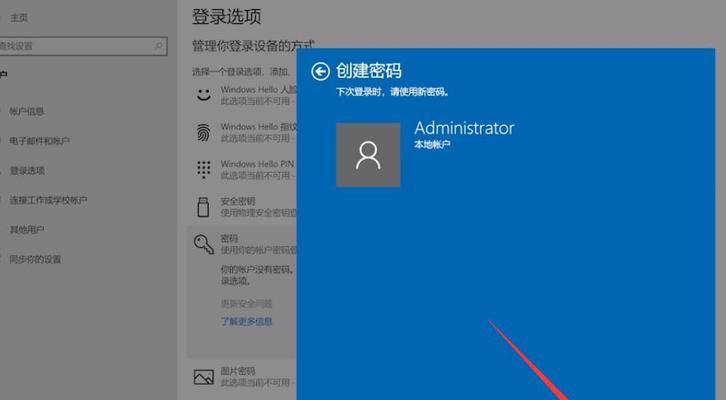
-
解压rar文件的软件推荐(方便快捷的rar文件解压工具推荐)
我们经常会遇到需要解压rar文件的情况,随着互联网的普及,因此选择一款好用的rar文件解压工具变得尤为重要。操作简便的rar文件解压软件,帮助读者轻松应对解压任务,本文将介绍一些功能强大。 WinRAR:功能齐全的全能解压软件 7z等,满足不同用户的需求,如zip,不仅支持rar格式的压缩和解压缩,WinRAR作为目前的压缩软件之一,还支持多种其他常见压缩格式。 7-Zip
-
如何通过iPad轻松传输文件到电脑(实用技巧让文件传输变得简单快捷)
很多人习惯在上面处理文件,编辑文档等,iPad作为一款便携式设备。有时我们需要将iPad上的文件传输到电脑上进行进一步操作或备份,然而。让您的工作更加便捷,本文将为您介绍如何使用简便的方法通过iPad轻松传输文件到电脑。 1.使用iCloud同步功能进行文件传输 只需在两者上登录同一个iCloud账号,使用iCloud同步功能可以将iPad上的文件自动同步到电脑上。点击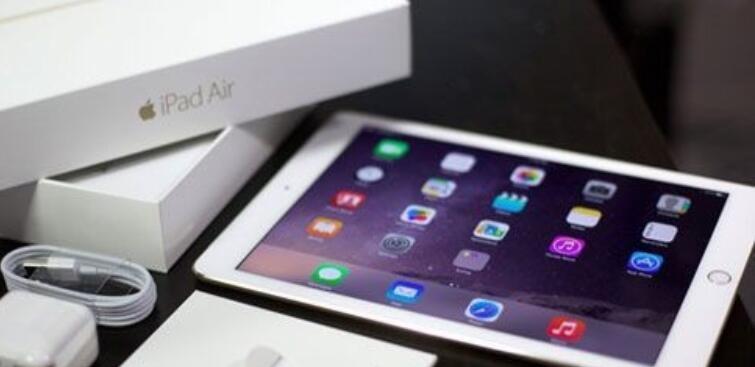
-
小米摄像头如何连接电脑进行存储(实现便捷的监控存储方式)
监控设备在我们生活中扮演着越来越重要的角色,随着科技的发展。使用便捷,其功能强大,而小米摄像头作为一款智能监控设备、备受用户喜爱。很多用户可能不清楚如何将小米摄像头与电脑相连接,然而,以实现视频存储。本文将为大家详细介绍小米摄像头连接电脑储存的方法和步骤。 如何连接小米摄像头和电脑 1.连接方式一:通过网线连接 2.连接方式二:通过无线网络连接 安装小米摄像头的驱动程序 1
-
Win7电脑有网但浏览器打不开网页的解决方法(Win7电脑浏览器无法访问网页的常见问题及解决方案)
但浏览器却无法打开网页,即电脑可以连接到网络、在使用Windows7操作系统的电脑上,有时我们可能会遇到一种情况。这种问题可能会给我们的工作和生活带来不便。提供一些常见的解决方案和方法,本文将针对这个问题、帮助读者快速解决此类问题。 检查网络连接设置 选择,点击电脑任务栏右下角的网络图标“打开网络和共享中心”。点击,在新打开的窗口中“更改适配器设置”。右击当前使用的网络连接,接着
-
移动硬盘有盘符但打不开,如何解决(解决方法和常见故障原因一览)
却无法打开,然而有时我们会发现移动硬盘在插入电脑后虽然显示有盘符,移动硬盘是我们日常生活中常用的存储设备之一。并探讨可能的故障原因、本文将介绍解决这一问题的方法。 连接线松动或损坏的可能性 会导致数据传输中断,如果连接线松动或损坏、首先需要检查移动硬盘与电脑的连接线是否牢固。或者将连接线重新插入到电脑和移动硬盘的接口中,可以试着更换一个新的连接线。 驱动程序缺失或过时的可能性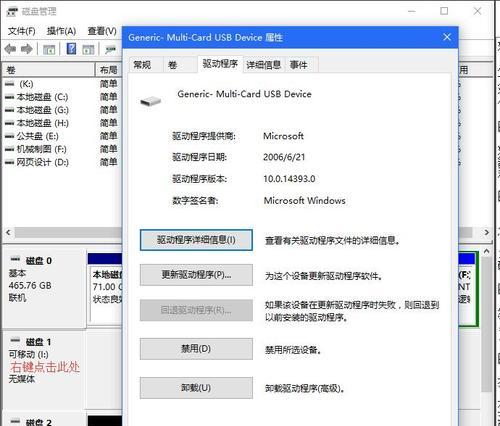
-
小型笔记本电脑系统安装全攻略(让你的小型笔记本电脑焕发新生力量)
成为现代人工作和娱乐的必备工具、小型笔记本电脑因其便携轻巧的特点。软件升级需求增加、随着时间的推移、然而,系统运行速度变慢、我们常常需要进行系统的重新安装。我们将为你详细介绍小型笔记本电脑系统安装的全过程及技巧,在这篇文章中,帮助你让你的小型笔记本电脑焕发新生力量。 备份重要文件 首先要做的是备份你的重要文件,在进行系统安装之前。图片,音乐等存储在外部设备或云端,以防数据丢失,将文档。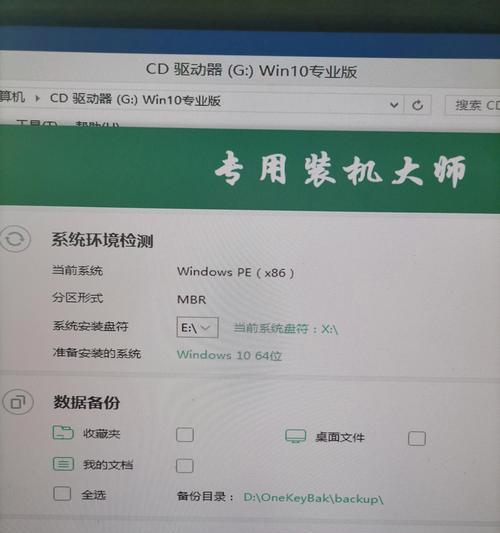
-
联想打印机安装教程(详细介绍如何正确安装联想打印机)
将无法正常使用,联想打印机是一种高性能的打印设备,但如果不正确安装。以确保用户能够顺利使用该设备、本文将详细介绍如何正确安装联想打印机。 检查配件完整性及兼容性 1.数据线等配件,并确保配件完好无损、检查包装盒内是否包含打印机,电源适配器。 2.以避免安装时的兼容性问题、确认所购买的联想打印机与计算机的操作系统兼容。 连接电源及数据线 1.并将电源适配器的另一端插入电源插座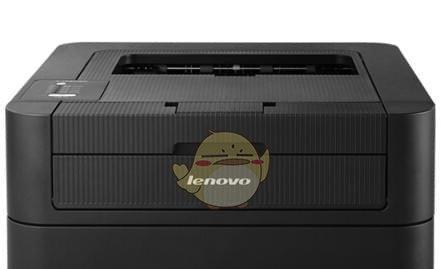
-
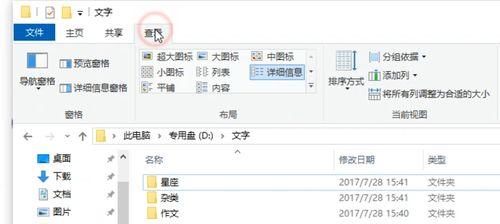
如何找回隐藏的电脑文件夹(解决文件夹隐藏问题的实用方法)
我们可能会遇到文件夹被意外隐藏的情况,在使用电脑的过程中。我们无法直接在文件资源管理器中找到被隐藏的文件夹、这种情况下,给我们的工作和生活带来了不便。帮助读者解决这一问题、本文将介绍几种实用的方法来找回隐藏的电脑文件夹。 一、通过更改文件夹属性来显示隐藏文件夹 二、使用命令提示符查找并显示隐藏文件夹 三、通过注册表编辑器找回隐藏的文件夹 四、使用专业的文件恢复软件寻找被隐藏的文件夹 五