-
如何安装联想打印机驱动(简单易行的步骤指南)
打印机已经成为我们日常生活和工作中必不可少的设备之一,随着科技的进步和发展。其打印机在市场上也备受欢迎,而联想作为一家知名的电子设备制造商。要使联想打印机正常工作,首先需要正确安装其驱动程序,然而。以帮助您顺利安装联想打印机驱动,本文将为您提供一份简单易行的步骤指南。 一:准备工作 您需要做一些准备工作,在开始安装联想打印机驱动之前。确保您已经将联想打印机与电脑正确连接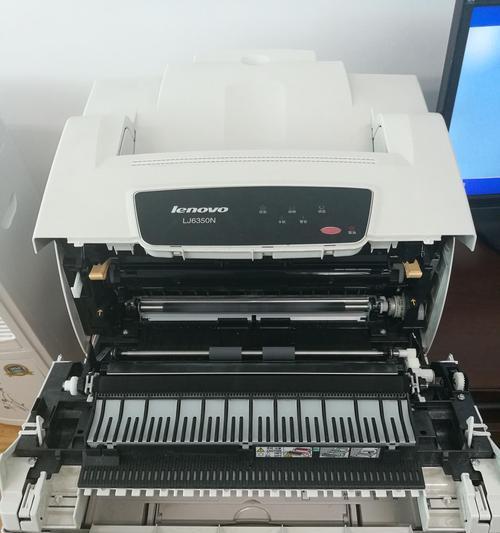
-
新手u盘装系统需要多久(快速完成装系统的关键步骤与技巧)
越来越多的人选择使用u盘来装系统,随着技术的不断发展。掌握正确的操作步骤和技巧能够极大地节省时间并避免错误,对于新手来说。帮助读者更快速地完成系统安装,本文将介绍以新手u盘装系统所需的时间以及关键步骤和技巧。 段落 1.选择合适的u盘 首先要选择一款适合的u盘,在开始装系统之前。并确保其正常工作,推荐使用容量大于16GB的u盘。 2.下载系统镜像文件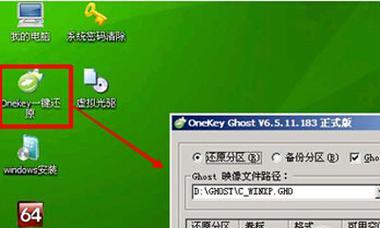
-
群英三国志攻略秘籍(掌握关键技巧)
成为将军,而要在游戏中征战天下,《群英三国志》是一款备受玩家喜爱的策略游戏,则需要一些攻略秘籍来辅助。帮助玩家在游戏中更好地发展壮大势力,本文将为大家了一些攻略经验和技巧。 选择合适的势力 并根据自己的游戏风格和喜好做出选择,不同势力拥有不同的特点和优势,魏蜀吴三方面都各有千秋,会事半功倍,仔细了解各个势力的特点,选对势力是成功的第一步。 培养强大的武将 合理培养和运用武将是取胜的关键
-
笔记本电脑无法上网问题的解决方法(分析笔记本电脑连接WiFi却无法上网的原因及解决办法)
无线网络已经成为我们日常生活中必不可少的一部分,随着互联网的发展。但却无法上网,有时我们的笔记本电脑虽然已经成功连接到了WiFi,然而。到底是什么原因导致了这个问题呢?并提供一些解决办法、本文将详细分析这个问题。 检查网络连接 1.未连接到正确的网络。点击右下角的WiFi图标、首先确保笔记本电脑连接的是正确的WiFi,选择正确的网络名称。 检查网络适配器 2.确认网络适配器是否正常工作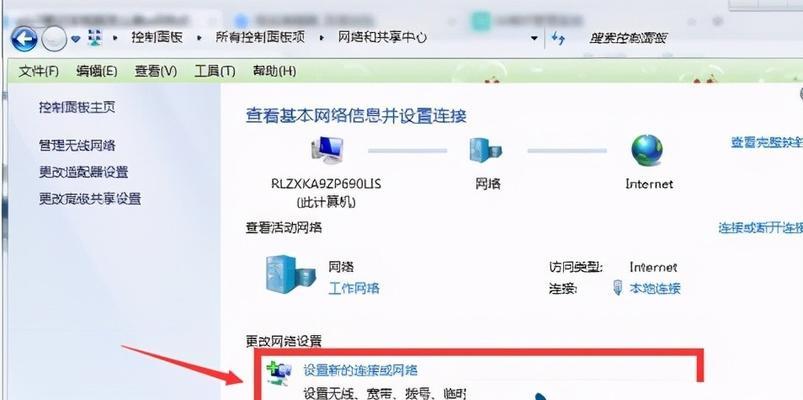
-
电脑分区合并教程(以电脑怎么合并分区教程为主题的详细步骤和注意事项)
电脑的硬盘空间可能会变得杂乱无章、随着时间的推移。我们经常需要合并分区,为了更好地管理和利用硬盘空间。从而更地存储和组织数据,合并分区可以将多个分散的磁盘空间整合成一个更大的分区。帮助您更好地理解和掌握此技能,本篇文章将为您提供以电脑怎么合并分区的详细教程。 备份重要数据 关闭所有正在运行的程序和任务 打开磁盘管理工具 选择要合并的分区 右键点击其中一个分区 选择“删除卷”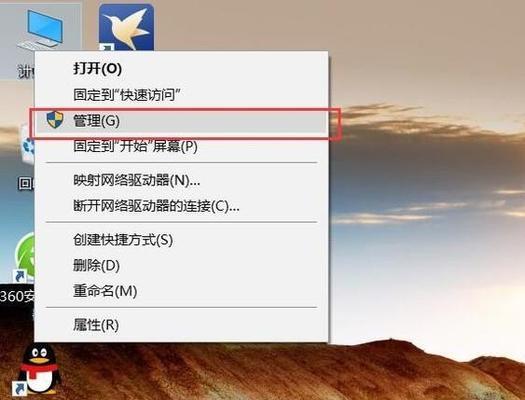
-
如何选择适合打游戏的笔记本电脑配置(游戏笔记本电脑配置的关键因素及选购建议)
游戏已经成为了许多人生活中不可或缺的一部分,在现代社会。则离不开一台强大的笔记本电脑配置,而要获得良好的游戏体验。并给出一些建议,本文将介绍选择适合打游戏的笔记本电脑配置所需考虑的关键因素。 一、显卡性能的重要性 显卡性能成为影响游戏效果的关键因素,随着游戏图像的不断提升。可以获得更好的图像细节和流畅度、提高游戏体验,通过选择一款具备较高显卡性能的游戏笔记本电脑。 二、处理器的选择与核心数
-
失而复得(如何恢复意外删除的U盘文件)
我们经常会遇到不小心删除U盘中重要文件的情况,在日常使用中。很多人会感到无助和焦虑、这种情况下,担心自己的数据无法恢复。通过一些专业的方法和工具,然而,实际上、并有效地避免数据丢失,我们可以很大程度上找回误删的U盘文件。帮助读者轻松解决误删U盘文件的问题,本文将介绍一些常见的解决方法和步骤。 检查回收站是否存在被删除的文件 可以简单快捷地找回部分误删的U盘文件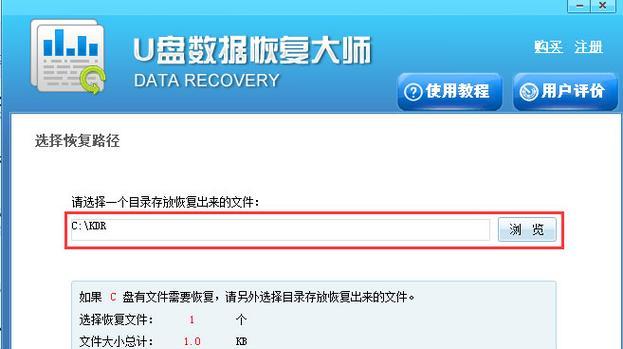
-
W10系统重装步骤详解(轻松实现系统重装的关键步骤与技巧)
不稳定或出现各种问题,电脑系统可能会变得缓慢、随着时间的推移。重装操作系统可能是解决问题的选择、此时。帮助用户顺利实现系统的重置和优化,本文将详细介绍如何在W10系统中进行重装。 1.备份重要数据 首先要确保备份了计算机上的所有重要数据,在进行系统重装之前。视频和其他个人文件、这包括文档,照片。云存储或移动存储设备等方式进行备份,可以使用外部硬盘。 2.准备安装介质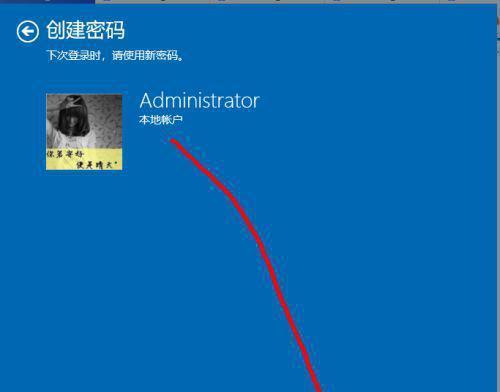
-
强制清除开机登录密码设置的必要性与方法(让您的设备更安全)
我们通常都会设置开机登录密码以保护个人隐私和数据安全,在日常使用电脑或手机等设备时。这个设置可能会成为一个麻烦,当我们面临忘记密码或需要分享设备给他人使用时、然而。本文将探讨以强制清除开机登录密码设置的必要性以及一些方法来实现这一目标。 为什么需要强制清除开机登录密码设置? 1.1增加设备的安全性 1.2方便设备共享和维修 安全性能够得到保障的前提下如何强制清除开机登录密码设置? 2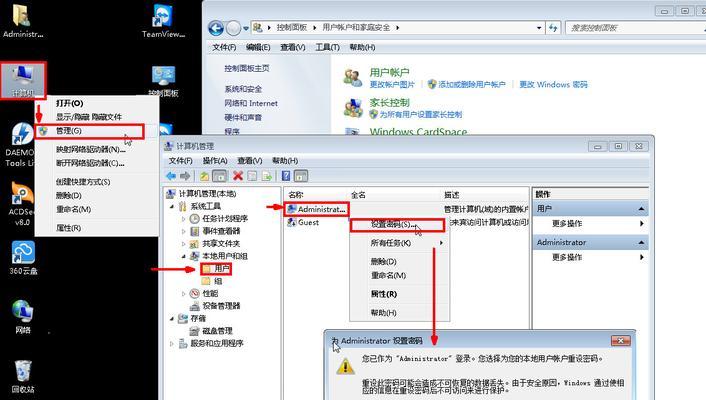
-
笔记本无法搜到WiFi信号的解决方法(解决笔记本无法搜索到WiFi信号的技巧与技术)
笔记本电脑已成为我们生活和工作中不可或缺的工具,随着科技的进步和智能化的发展。有时候我们可能会遇到笔记本电脑无法搜到任何WiFi信号的问题,这不仅会影响我们的使用体验,也可能导致工作和学习上的困扰,但是。如何解决笔记本电脑无法搜到WiFi信号的问题呢?本文将为您提供一些有效的解决方法。 检查WiFi开关是否已打开 首先要检查的就是您的笔记本电脑上是否有WiFi开关