-
U盘照片删除恢复技巧大揭秘(解决U盘照片删除后的恢复难题)
如今,U盘已经成为我们日常生活中不可或缺的存储工具之一。当我们不小心删除了U盘中的照片时、然而、常常感到困惑和焦虑。帮助大家轻松解决这一难题,找回珍贵的记忆、本文将分享一些有效的U盘照片删除恢复技巧。 1.U盘照片删除恢复技巧的重要性 -了解为何学习U盘照片恢复技巧对我们很重要。 -失去照片意味着失去宝贵的回忆和重要信息。 2.停止使用U盘,避免数据覆盖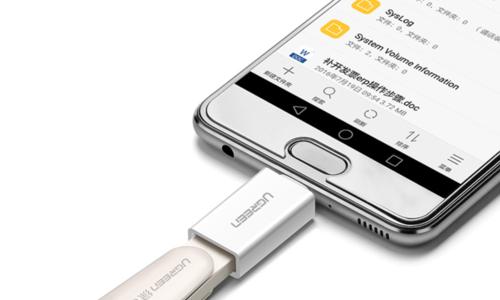
-
快速学会自动生成连续页码的方法(简便快捷地为文档添加连续页码)
为每一页添加连续页码是一项重要的任务,在撰写大量文档时。手动添加页码费时费力,然而,特别是对于较长的文档来说。能够帮助你自动生成连续页码,本文将教你一种简便快捷的方法,提高工作效率。 1.选择合适的文档编辑软件: 支持自动生成连续页码的文档编辑软件是成功的第一步、选择一个功能强大。 2.打开文档编辑软件并新建文档: 打开或新建一个空白文档作为起始,在你选择的文档编辑软件中。 3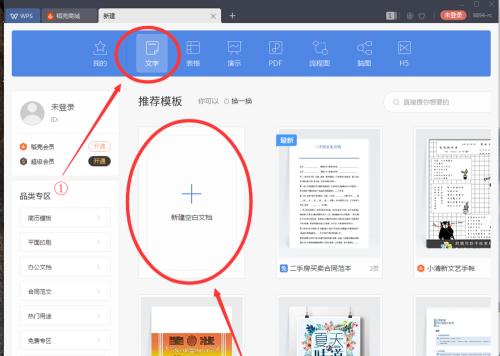
-
新手指南(简单易懂)
重新安装电脑可能是一个比较复杂的过程,对于新手来说。随着技术的进步,然而,使用U盘重新安装电脑已经成为一种更加快捷方便的方法。并提供一些实用的技巧和注意事项、本文将带领读者逐步了解如何使用U盘重新安装电脑。 1.选择合适的U盘 -U盘容量至少16GB以上 -选择高速读写的U盘,以提高安装速度和稳定性 2.下载操作系统镜像文件 -访问官方网站下载最新的操作系统镜像文件 -验证文件的完整性和真实性
-
提高效率的快速批量复制粘贴技巧(简单操作)
而复制粘贴是我们日常工作中最常用的操作之一,我们每天都要处理大量的文本信息、在现代社会。效率往往会受到限制,然而、如果我们只使用基本的复制粘贴功能。帮助您提高工作效率,本文将介绍一些快速批量复制粘贴的技巧,节省时间和精力。 使用快捷键快速复制粘贴(Ctrl+C/V) 您可以将所选内容复制到剪贴板上,通过按下键盘上的Ctrl键加上C键(即Ctrl+C)。您可以将剪贴板上的内容粘贴到目标位置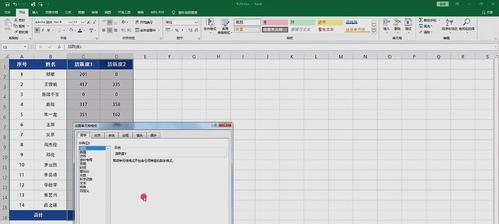
-
苹果电脑恢复出厂设置方法大全(从备份到重置)
稳定性好的电脑品牌之一,备受用户喜爱,苹果电脑作为高性能。有时候我们可能需要恢复出厂设置来解决系统问题,清空个人数据等,但是。为你提供详细的步骤和注意事项,本文将为大家介绍如何在苹果电脑上进行恢复出厂设置,从备份到重置。 1.备份你的数据 -如何使用TimeMachine进行备份 -如何手动备份你的重要文件 2.确定电脑联网状态 -如何连接Wi-Fi -如何使用以太网连接 3.了解恢复选项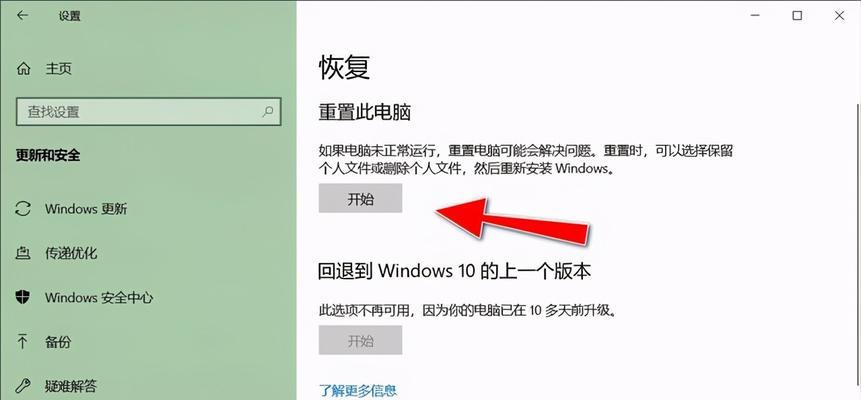
-
朋友圈隐私一键清空,轻松保护个人信息安全(从此告别烦扰)
越来越多的人开始意识到自己个人信息的安全问题、随着朋友圈的广泛使用。让社交体验更加纯净,为了帮助用户保护隐私、现在已经有了一种非常便捷的方式——一键清空朋友圈。本文将详细介绍这一功能的使用方法以及其对个人隐私保护的重要意义。 了解一键清空朋友圈功能 并恢复到空白状态,这个功能是指通过一个简单的操作、将朋友圈中他人发的内容全部删除。就可以实现对自己朋友圈的全面清理,只需要几秒钟的时间。
-
如何以ps缩小画布而不影响里面的内容(灵活运用Photoshop工具)
但又不希望对画布内的内容造成任何影响、在设计和编辑图片时,有时候我们需要缩小画布的大小。Photoshop就是我们的助手、在这种情况下。同时保留画布内的所有内容、本文将介绍如何利用Photoshop中的功能,灵活地缩小画布大小。 1.使用Photoshop打开待缩小画布的文件 在Photoshop软件中选择“文件”点击,菜单“打开”并选择待缩小画布的图片文件进行载入,。 2.确定要缩小的画布大小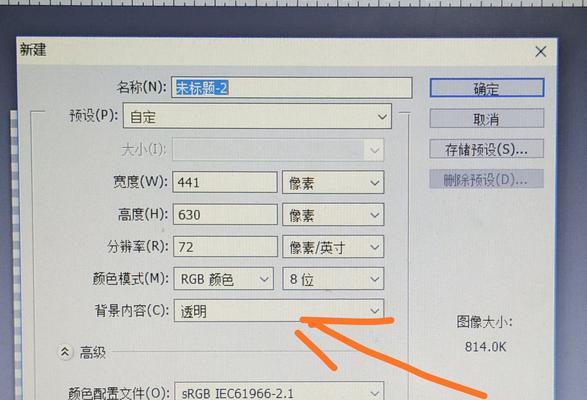
-
开机显示屏没反应的原因及解决方法(详解开机显示屏无反应的情况以及如何解决)
有时我们会遇到开机后显示屏没有任何反应的情况,在日常使用电脑过程中。因此了解开机显示屏没反应的原因以及如何解决这个问题是非常重要的、这种问题可能会给我们的工作和娱乐带来困扰。帮助读者快速排除故障,恢复正常使用,本文将详细介绍15个关于开机显示屏没有反应的情况以及解决方法。 1.电源线连接问题:导致其无法开机,电源线未正确连接至显示屏或电源插座、造成电源无法正常供给显示屏。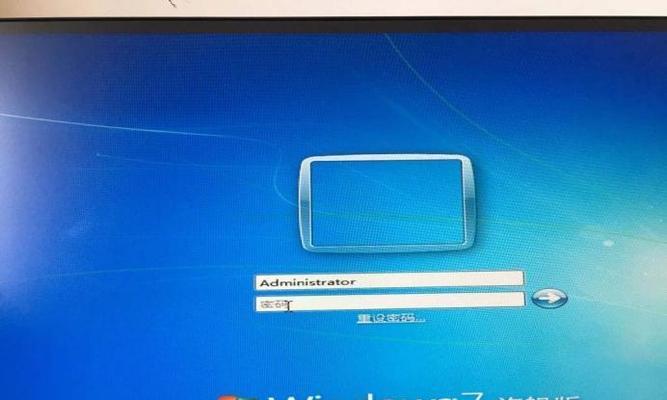
-
掌握PS常用快捷键,提高工作效率(深入了解Photoshop快捷键)
Photoshop(简称PS)无疑是最为常用的工具之一,在当今数字设计领域中。掌握PS的常用快捷键是提高工作效率和加快设计创作速度的关键,而对于设计师来说。帮助您更好地应用这一强大的设计工具、本文将为您介绍一些常用的PS快捷键。 一、新建文档Ctrl+N 而不需要通过菜单选项进行多个操作、使用快捷键Ctrl+N可以快速新建一个空白文档。这样便于迅速开始设计工作。 二、撤销Ctrl+Z
-
Windows强制删除文件夹命令(一键删除顽固文件夹)
经常会遇到无法删除的顽固文件夹,在使用Windows操作系统过程中。路径过长等原因导致无法正常删除,文件被占用、这些文件夹可能是由于权限问题。快速清理磁盘空间,本文将介绍使用Windows的强制删除文件夹命令、帮助您轻松解决顽固文件夹问题。 一、了解强制删除文件夹命令的作用 它能够绕过权限限制,强制删除无法正常删除的文件夹,强制删除文件夹命令是Windows操作系统中的一项功能