-
Win10如何查看电脑配置显卡(简单快速了解电脑显卡配置详细信息)
了解电脑的硬件配置显得尤为重要、在使用电脑过程中。游戏、显卡是电脑中最为关键的硬件之一,它直接影响到我们在电脑上进行图形处理、视频等方面的体验。如何在Win10操作系统下查看电脑的显卡配置呢?本文将为您介绍Win10下查看电脑显卡配置的方法。 打开“设备管理器”查看显卡配置 选择、点击Win10桌面左下角的开始按钮“设置”进入设置界面。点击、在设置界面中“系统”再点击左侧的,“关于”选项。选择
-
无需注册机,轻松激活CAD的步骤(一步步教你激活CAD的方法)
有些用户可能面临着无法激活的困扰、在使用CAD软件时。这无疑对计算机安全构成了威胁、而很多网上提供的激活方法都需要使用注册机等破解工具。而无需使用注册机、然而,我们可以通过一些简单的步骤来完成CAD的激活,事实上。本文将详细介绍如何轻松激活CAD软件。 一、查找CAD软件版本信息 点击菜单栏中的,打开CAD软件“帮助”再选择,“关于”在弹出的对话框中可以找到CAD软件的版本信息、。版本信息为
-
服务器磁盘空间满了,如何处理(解决服务器磁盘空间满了的有效方法)
磁盘空间满了是一种常见的问题,在服务器运行过程中。还可能会影响到数据的存储和处理,这种情况不仅会导致服务器性能下降。及时有效地处理服务器磁盘空间满了问题是非常重要的。希望对大家有所帮助,本文将介绍一些解决服务器磁盘空间满了的方法。 清理临时文件和日志文件 清理临时文件和日志文件是解决服务器磁盘空间满了的最简单有效的方法之一。提高服务器性能、临时文件和日志文件占据着大量的存储空间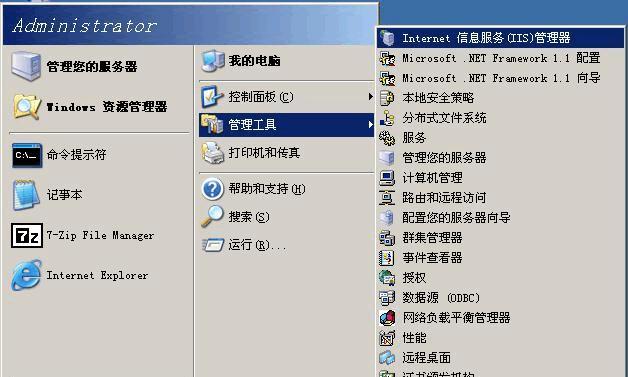
-
解放你的手机(告别卡顿和存储不足)
如今,手机已经成为人们生活中不可或缺的工具。我们的手机往往会变得越来越慢,越来越卡顿,这都是因为手机内部堆积了大量的垃圾文件,随着时间的推移,然而。让你的手机焕发出原本的速度与轻盈,本文将教你一键清除手机垃圾。 一、什么是手机垃圾? 二、清除手机垃圾的重要性 三、常见的手机垃圾有哪些? 四、清理手机垃圾的好处有哪些? 五、选择合适的手机垃圾清理工具 六、备份重要数据 七、清理无用的缓存文件 八
-
电脑进入编程模式(探索编程世界)
电脑已经成为我们生活中不可或缺的一部分,在当今数字化时代。则是一项极具挑战性且有趣的任务,而了解如何让电脑进入编程模式。我们能够教会电脑完成各种各样的任务、从简单的算术运算到复杂的人工智能应用、无所不能、通过编程。并探索编程世界的无限可能,本文将介绍如何让电脑进入编程模式。 一、什么是编程模式? 二、选择合适的编程语言 三、安装编程软件 四、了解基本的编程概念 五、学习编写第一个程序 六
-
苹果手写键盘设置操作步骤详解(通过设置个人喜好)
表情和符号、苹果手写键盘是一款强大且方便的工具、它可以帮助用户更快捷地输入文字。我们需要对其进行适当的设置,要充分发挥其潜力,然而。以提高使用体验,本文将详细介绍如何设置苹果手写键盘。 1.设置手写键盘的语言 在“设置”中打开“通用”然后选择,“键盘”再点击,“键盘”下的“键盘”在,选项“添加新键盘”中选择“手写”。确保其被选中,点击相应的语言。 2.调整手写键盘的大小 在“键盘”找到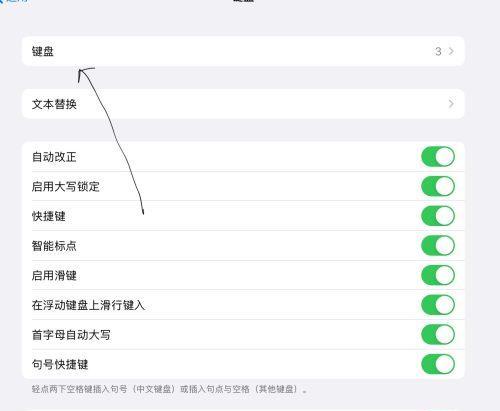
-
如何将电脑桌面图标变小(操作步骤详解)
方便我们快速访问应用程序和文件,我们经常会在桌面上放置各种图标,在日常使用电脑时。如果图标过多或者太大,会给我们的桌面带来混乱和不方便,然而。帮助你整理出一个更加干净和整洁的工作环境,本文将详细介绍如何将电脑桌面图标变小。 一、调整桌面图标大小的方法 使其适应你的个人需求和喜好,通过以下15个步骤,你可以轻松地将电脑桌面图标变小。 1.打开桌面:双击鼠标左键或者按下Win+D组合键。 2
-
如何创建AppleID账号(简单步骤帮助你快速创建AppleID账号)
iCloud和其他苹果服务,在使用苹果设备时,创建一个AppleID账号是非常重要的,它可以让你访问AppStore。帮助你轻松享受苹果的各种服务,本文将介绍如何快速创建AppleID账号的步骤。 1.准备好一台苹果设备 iPad或者Mac电脑、在创建AppleID账号之前,你需要准备一台苹果设备,例如iPhone。只有在苹果设备上才能完成AppleID账号的创建。 2.打开“设置”应用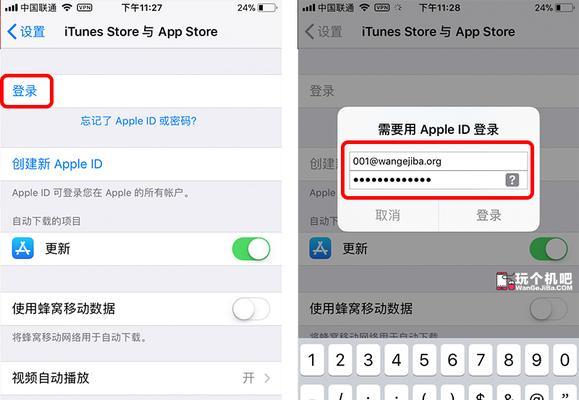
-
苹果手机电充不进去的最简单解决方法(一招搞定苹果手机充电问题)
近年来,苹果手机成为了人们生活中不可或缺的一部分。有时候我们会遇到一个让人头痛的问题、然而,就是苹果手机无法充电。本文将介绍一种最简单的方法来解决苹果手机电充不进去的情况、为了帮助大家快速解决这一问题。 一、检查充电线和插头是否正常连接 确保它们紧密连接并无松动,通过检查充电线和插头的连接情况。可以尝试重新插拔几次,确保插头与充电线完全连接、如果发现松动的情况。 二、清洁充电口和插头 有时候
-
探索战友团系列任务全代码(通过分享和学习编程任务)
编程已经成为了许多人学习和工作中必备的技能之一,随着互联网的迅速发展。团队合作在编程中同样重要,编程并不仅仅是独自开发一个项目,然而。帮助人们提高团队协作能力、通过分享任务和学习代码,而《战友团系列任务全代码》提供了一个独特的学习平台。 一:了解战友团系列任务 以及它在编程学习中扮演的角色,这一段落将介绍什么是战友团系列任务。帮助团队成员了解团队协作的重要性,通过模拟真实场景